Esempio su come impostare un foglio Excel per calcolare l'Irpef dovuta
In questa sezione verrà illustrato come costruire una tabella in Excel utile per il calcolo dell’IRPEF in modo pratico e organizzato.
L’obiettivo della sezione è quindi quello di mostrare come impostare un foglio di lavoro in Excel che consenta di calcolare l’IRPEF sulla base di aliquote predefinite, fornendo uno strumento chiaro e facilmente adattabile a diverse esigenze.
Dichiarazione di esclusione di responsabilità: Le informazioni e le procedure descritte hanno finalità esclusivamente didattiche e operative. Non costituiscono in alcun modo consulenza fiscale, tributaria o professionale. Il calcolo dell’IRPEF può dipendere da molteplici variabili (detrazioni, deduzioni, aggiornamenti normativi, situazioni personali specifiche) che non sono integralmente considerate in questo esempio. Pertanto, per valutazioni ufficiali o per la propria situazione fiscale, è sempre opportuno rivolgersi a un professionista abilitato o fare riferimento alle fonti normative aggiornate.
L’IRPEF (Imposta sul Reddito delle Persone Fisiche) è un’imposta diretta che grava sui redditi percepiti dalle persone fisiche, come lavoratori dipendenti, autonomi e pensionati. La sua caratteristica fondamentale è la progressività: l’aliquota applicata aumenta all’aumentare del reddito imponibile, secondo il principio costituzionale di capacità contributiva.
A partire dal 2024, il sistema è stato semplificato con la riduzione degli scaglioni da quattro a tre:
23% per i redditi fino a 28.000 euro;
35% per i redditi oltre 28.000 e fino a 50.000 euro;
43% per i redditi superiori a 50.000 euro.
Con l’aggiornamento previsto per il 2026, è stato introdotto un ulteriore intervento correttivo sugli scaglioni: l’aliquota intermedia viene ridotta dal 35% al 33%, con l’obiettivo di alleggerire la pressione fiscale sui redditi medio-alti e rendere il sistema più equilibrato.
Rimangono invece invariati il primo scaglione al 23% e quello superiore al 43%.
È possibile creare un foglio di Excel che calcoli automaticamente l'IRPEF dovuta, semplicemente inserendo il reddito imponibile in una cella specifica. Questo rende il calcolo
o un eventuale controllo facile e veloce
Le Funzioni necessarie per la costruzione di un foglio
di lavoro che risponda a queste necessità sono le seguenti:
- Funzione SE
- Funzione SOMMA
Creazione di una griglia per l'inserimento degli scaglioni di reddito e per il calcolo dell'Irpef
Per meglio articolare la spiegazione
delle Formule è necessario brevemente
introdurre gli scaglioni sulle cui percentuali dovranno essere impostate
le Formule.
Nel 2024 in sostanza le nuove aliquote per scaglioni di reddito sono così determinate:
– fino a 28.000 euro, 23%;
– oltre 28.000 euro e fino a 50.000 euro, 33%;
– oltre 50.000 euro, 43%.
Calcolare IRPEF con Excel
Nella cella B3, dovrà essere inserito il Reddito Imponibile sul quale si vuole effettuare il calcolo dell'Imposta dovuta. Nelle celle della colonna E si dovranno inserire le Formule che andranno a conteggiare quanto è dovuto per ogni scaglione di Imposta. Infine nella cella E12 verrà impostata una funzione di SOMMA per calcolare il totale della cifra dovuta.
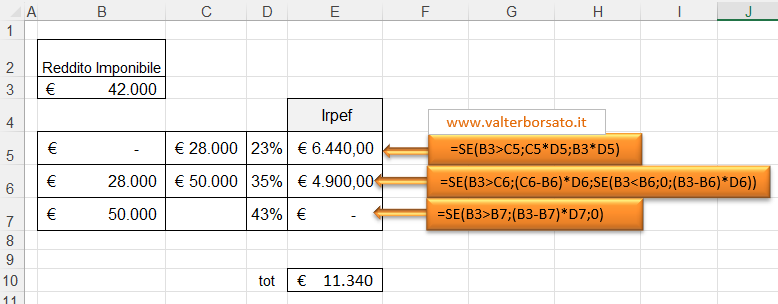
Utilizzare Excel per calcolare l'IRPEF sul Reddito imponibile
Utilizzando la funzione SE, è possibile confrontare il valore del reddito imponibile registrato nella cella B3 con il limite superiore di ciascuno scaglione IRPEF, calcolando l'imposta dovuta per ogni singola fascia di reddito.
Per rendere più semplice la spiegazione, ipotizziamo di avere già un valore di Reddito Imponibile inserito nel foglio di lavoro.
Ad esempio, nel caso caso dell'immagine di cui sopra è stato temporaneamente inserito il valore di 42.000 euro nella cella B2.
1- Calcolare l'IRPEF per il primo scaglione di Reddito.
Nella cella E5 si deve calcolare l'IRPEF dovuta per questo primo scaglione indipendentemente dal valore che sarà inserito nella cella B3.
La Formula che deve essere inserita è una Funzione logica SE().
SE, il Reddito imponibile è superiore al tetto massimo dei
28.000 previsti al 23% (B3>C5), tutta l'imposta sul primo scaglione di reddito è dovuta (28.000 x 23% ossia
C5*D5) altrimenti, se non supera i
28.000 sarà calcolato solo il 23% di tutto il Reddito Imponibile (B3*D5).
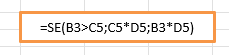
:: Nel caso specifico dell'imponibile impostato a 42.000 euro l'argomento calcolato della Funzione SE sarà il primo (se_vero) e verrà pertanto moltiplicato il 23% per 28000 con il risultato di 6.440
2- Calcolare l'IRPEF dovuta per il secondo scaglione di Reddito.
Nel
calcolo
del secondo
scaglione
di
reddito
si
possono
avere
3
diverse
possibilità.
- Il
reddito
imponibile
è
inferiore
al
minimo
previsto
dello
scaglione
e
pertanto
non
sarebbe
dovuta
nessuna
imposta.
- Il
reddito
imponibile
è
superiore
al tetto
massimo
dello
scaglione.
In
questo
al tetto
massimo
di
50.000
vanno
sottratti
i primi
28.000 e
e la
differenza
22.000
viene
moltiplicata
per 35%
- Il
reddito
è
all'interno
della
fascia
15.000-28.000.
In
questo
terzo
caso
(quello
specifico
del
reddito
inserito
nell'esempio),
all'imponibile
42.000
viene
sottratto
28.000.
il
risultato
14.000
viene
moltiplicato
per 35%
Bisogna quindi
applicare una funzione SE nidificata.
La prima condizione da verificare è se il valore nella cella B3, che contiene il reddito imponibile, supera il tetto massimo
dello scaglione
(50.000).
Se questa condizione è VERA, si calcolerà l'imposta per l'intero scaglione, utilizzando la formula (C6-B6)*D6.
Se invece la condizione è FALSA, all'interno di questa prima funzione SE dovrà essere inserita una seconda funzione SE.
Questa seconda funzione verificherà se il reddito è inferiore al tetto minimo, nel qual caso verrà restituito 0, oppure se il valore rientra in uno scaglione intermedio, e quindi si applicherà la formula (C6-B3)*D6 per calcolare l'imposta.

3- Calcolare l'IRPEF dovuta per il terzo e ultimo scaglione di Reddito.
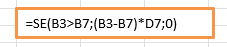
Nel terzo scaglione le condizione possibili possono essere
soltanto due e pertanto si torna ad una semplice funzione
SE
non
nidificata.
Andrà
verificato se il Reddito Imponibile è inferiore a 50.000 nel qual caso verrà
previsto
0
(zero)
oppure se lo supera nel quel caso verrà applicata la Formula
(B3-B9)*D9
5 - Totalizzazione dei parziali Irpef dovuti.
A questo punto, il foglio di lavoro è praticamente completo.
Resta solo da impostare una funzione SOMMA per sommare i singoli importi calcolati per ogni scaglione di reddito, così da ottenere l'imposta totale dovuta. Per farlo, è sufficiente inserire nella cella E10 la formula
=SOMMA(E5:E7), che totalizzerà i valori parziali delle imposte dovute per ciascun scaglione.
Download file utilizzato per la spiegazione
Download : esempio calcolo irpefConsiderazioni conclusive
L’esercizio proposto in Excel rappresenta uno strumento pratico per comprendere in modo concreto il meccanismo di
calcolo dell’IRPEF. Attraverso l’utilizzo di formule e funzioni, è possibile simulare il comportamento del sistema fiscale italiano, osservando come le aliquote per scaglioni incidano progressivamente sul reddito imponibile.
La possibilità di scaricare il file di esempio consente non solo di utilizzare il modello così com’è, ma anche di analizzarne la struttura, modificarlo e adattarlo
ad esigenze di calcolo diverse.
È importante ribadire che il file ha finalità esclusivamente didattiche ed esemplificative: i risultati ottenuti
non costituiscono in alcun modo consulenza fiscale e non devono essere utilizzati come base per decisioni ufficiali senza il supporto di un professionista.
Dal punto di vista tecnico, il modello Excel evidenzia chiaramente la logica alla base del calcolo:
:: suddivisione del reddito in scaglioni
:: applicazione progressiva delle aliquote
:: utilizzo di funzioni condizionali per automatizzare il calcolo
:: gestione modulare delle variabili, che rende il foglio facilmente aggiornabile in caso di modifiche normative
Questa impostazione permette non solo di ottenere una simulazione del calcolo IRPEF, ma anche di acquisire maggiore consapevolezza su come strutturare modelli di calcolo complessi in Excel, rendendo il file uno strumento utile sia dal punto di vista fiscale che formativo.
[Valter Borsato: marzo - 2020 | Riscrittura: gennaio 2023 | Ultimo aggiornamento 22/03/2025]