Applicare la Funzione dinamica FILTRO
La Funzione FILTRO di Excel è una funzione di matrice dinamica che permette di estrarre dati da una tabella applicando criteri specifici.
Grazie a questa funzione, è possibile filtrare rapidamente i dati e ottenere il risultato direttamente in una matrice dinamica che si espande automaticamente nelle celle adiacenti del foglio di lavoro.
Quando viene utilizzata in una cella, la funzione FILTRO restituisce un insieme di valori, organizzati in righe e colonne, che si adattano automaticamente alla quantità di dati filtrati: questo comportamento viene definito espansione automatica della matrice.
Le funzioni di Excel in grado di restituire matrici di dimensioni variabili sono note come funzioni di matrice dinamica, e la FILTRO rientra precisamente in questa categoria.
È importante notare che la Funzione FILTRO non è disponibile nelle versioni precedenti a Excel 365: chi utilizza Excel 2019 o versioni precedenti non potrà usufruirne. La funzione è stata introdotta in Excel 365 a partire da luglio 2020.
Sintassi della Funzione Filtro.
La sintassi della Funzione FILTRO è la seguente
=FILTRO(matrice; includi; [se_vuoto])
Nella quale:
matrice: rappresenta l'intervallo di dati da filtrare.
includi: definisce una matrice boleana che rappresenta i criteri
da filtrare e applicare all'intervallo dati. E' possibile utilizzare un solo
criterio oppure più criteri di filtro.
se_vuoto: (argomento facoltativo) serve per definire una
stringa di testo da restituire qualora non ci fossero risultati. Questo
argomento, essendo facoltativo può essere omesso oppure è possibile inserire "" per restituire una
stringa vuota.
Applicare la Funzione Filtro prevedendo un solo criterio di di ricerca
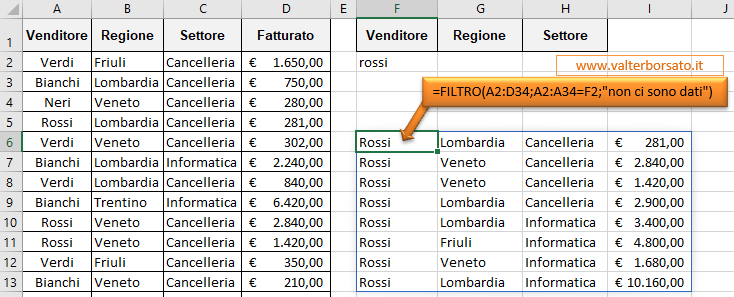
Nell'esempio illustrato nella sottostante figura, si prevede una tabella di una
trentina di dati rappresentati nell'intestazione (Venditore, Regione, Settore e Fatturato). Nella cella
F2 è stato inserito il criterio di ricerca (Rossi).
Nella cella F6 è inserita la
Funzione:
=FILTRO(A2:D34;A2:A34=F2;"non ci sono dati")
Nella quale, l'argomento matrice è rappresentato
dall'intervallo dati A2:D34
l'argomento includi viene descritto dalla comparazione
fra la matrice A2:A34 con il contenuto della cella F2
Infine, qualora il criterio non restituisse nessun record nell'argomento
se_vuoto fra doppi apici è stata inserito il testo "non ci sono dati"
Una volta inserita la Funzione FILTRO a partire dalla cella F6 vi sarà l'espansione del risultato nelle colonne a destra e in tutte le sottostanti righe.
Applicare la Funzione Filtro prevedendo due o più criteri di ricerca
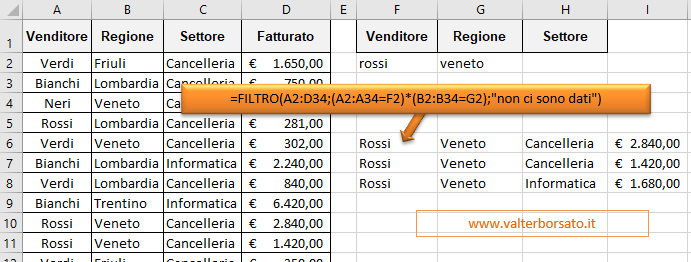
Esempio. Nelle prime quattro colonne del foglio di lavoro è inserita una tabella
organizzata nei seguenti campi: venditore, Regione, Settore e Fatturato. Nelle
celle F2 e G2 sono inseriti rispettivamente i criteri Venditore Rossi e Regione
Veneto.
Infine Nella cella F6 è inserita la Funzione:
=FILTRO(A2:D34;(A2:A34=F2)*(B2:B34=G2);"non ci sono dati")
Nella quale, l'argomento matrice è rappresentato
dall'intervallo dati A2:D34
l'argomento includi viene descritto dalla comparazione
fra la matrice A2:A34 con il criterio contenuto nella cella F2 e moltiplicata
per la matrice B2:B34 confrontata con il criterio contenuto nella cella G2,
ovvero (A2:A34=F2)*(B2:B34=G2)
Infine, qualora i criteri non restituissero nessun record nell'argomento
se_vuoto fra doppi apici è stata inserito il testo "non ci sono dati"
Perchè le due matrici vengono fra loro moltiplicate nel secondo argomento della funzione FILTRO.
::Approfondimento sulla Funzione =FILTRO(B3:E35;(B3:B35=G3)*(C3:C35=H3);"nessun dato disponibile")
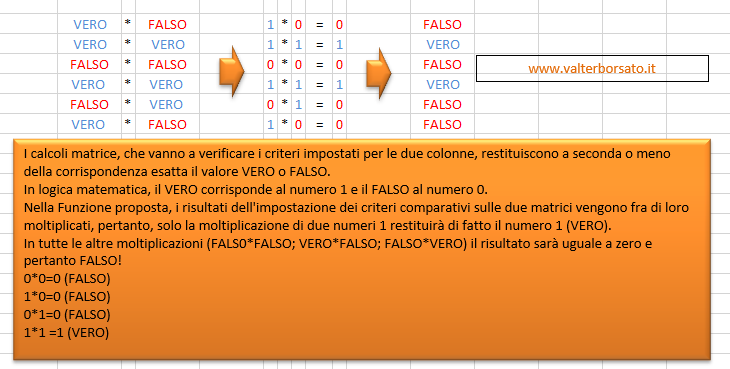
Nel secondo argomento sulle due matrici colonna della tabella (colonne A e B) vengono verificati i
criteri comparativi Rossi e Veneto.
Queste comparazioni restituiscono, a seconda o meno della corrispondenza esatta, il valore
VERO oppure FALSO.
In logica matematica, il VERO corrisponde al numero 1 e il FALSO al numero 0.
Nella Funzione proposta, i risultati delle due matrici vengo fra di loro moltiplicati, pertanto solo la corrispondenza di due numeri 1 restituiranno ancora il numero 1 (VERO) e in tutte le altre moltiplicazione (FALS0*FALSO; VERO*FALSO; FALSO*VERO) il risultato sarà uguale a zero e pertanto FALSO! (0*0; 1*0; 0*1).
[Vedi immagine sottostante]
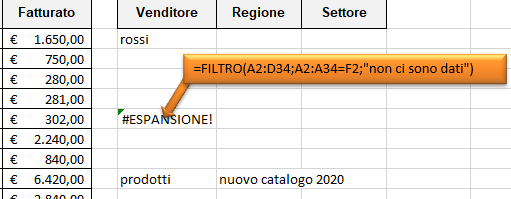
il Codice di errore #ESPANSIONE!
Durante il processo di espansione dati se sul foglio di lavoro non ci fossero celle libere a sufficienza per l'estrazione di tutti valori corrispondenti ai criteri impostati, nella cella in cui era stata inserita la Funzione FILTRO comparirà il codice di errore #ESPANSIONE!
Considerazioni conclusive
La funzione FILTRO di Excel rappresenta uno strumento estremamente potente per chiunque desideri gestire e analizzare dati in modo dinamico e flessibile.
Grazie alla sua capacità di restituire matrici che si espandono automaticamente, essa permette di estrarre informazioni specifiche da tabelle senza ricorrere a formule complesse o a operazioni manuali.
L’utilizzo di criteri singoli o multipli consente di personalizzare l’estrazione dei dati in modo preciso, adattandosi alle diverse esigenze dell’utente, sia per applicazioni semplici sia per scenari più complessi.
Sebbene la funzione presenti limiti di compatibilità, essendo disponibile esclusivamente in Excel 365 a partire dal luglio 2020 e nelle versioni successive, il suo impiego risulta estremamente vantaggioso nei contesti in cui la gestione dei dati richiede rapidità, precisione e flessibilità.
L’espansione automatica della matrice, pur comportando alcune accortezze per evitare errori come #ESPANSIONE! o #CALC!, permette di costruire report dinamici e cruscotti interattivi con una semplicità impensabile nelle versioni precedenti di Excel.
Combinata con altre funzioni di matrice dinamica come ORDINA, UNICI e SEQUENZA, la funzione FILTRO si presta a soluzioni avanzate per la gestione dei dati, consentendo di creare estrazioni complesse senza aumentare la complessità delle formule.
Indice Generale Argomenti: EXCEL
[Valter Borsato: marzo - 2021 | Ultimo aggiornamento 26/03/2026]