Collegamenti tra fogli Excel e cartelle di lavoro: riferimenti interni ed esterni aggiornabili automaticamente
Excel consente di creare collegamenti (riferimenti) tra dati presenti in
fogli di lavoro dello stesso file e anche tra cartelle di lavoro diverse (cioè file separati).
In pratica, questa funzione permette di “agganciare” celle, intervalli, formule o risultati di calcolo a una fonte esterna o interna, così da riutilizzare le informazioni senza duplicarle.
Questa possibilità è particolarmente utile quando si gestiscono progetti strutturati o archivi complessi, in cui i dati sono distribuiti su più fogli o su più file (ad esempio: un file con i dati di input, uno con le elaborazioni, uno con i report).
In questi scenari i collegamenti aiutano a mantenere il lavoro più ordinato, modulare e coerente, riducendo il rischio di errori dovuti a copia‑incolla o aggiornamenti dimenticati.
Il vantaggio principale è l’aggiornamento dinamico: quando le informazioni del foglio o del file “sorgente” cambiano, i fogli o i file collegati possono riflettere automaticamente tali modifiche, mantenendo allineati valori e risultati. In questo modo, report e analisi restano aggiornati con maggiore affidabilità e si evitano interventi manuali ripetitivi.
All’interno di questo meccanismo, i documenti coinvolti assumono ruoli precisi:
Foglio (o file) origine: è la sorgente dei dati, cioè il punto in cui le informazioni vengono inserite o mantenute e da cui vengono rese disponibili tramite collegamento.
Foglio (o file) dipendente: è la destinazione del collegamento; riceve i dati dall’origine e li utilizza per calcoli, riepiloghi, analisi oppure per una semplice visualizzazione.
Creare collegamenti fra Fogli Excel
I Fogli di lavoro di Excel
Il Foglio di lavoro in Excel, noto anche con i termini "worksheet" o "scheda", rappresenta l'unità base per organizzare i dati all'interno di un file Excel.
Ogni file Excel, definito tecnicamente come "cartella di lavoro", può contenere uno o più
Fogli di lavoro, ciascuno identificato da un nome univoco.
Questo sistema consente di suddividere e organizzare i dati in modo logico e ordinato.
Quando si apre un nuovo file Excel, viene generato automaticamente un Foglio di lavoro vuoto, solitamente chiamato "Foglio1". Tuttavia, è possibile aggiungere, rinominare o eliminare
Fogli a seconda delle esigenze.
Per garantire una migliore leggibilità e per evitare problemi di compatibilità con formule o collegamenti, si consiglia di evitare l'uso di spazi nei nomi dei
Fogli.
Un'organizzazione efficace prevede di raccogliere tutti i dati necessari nei
Fogli di una singola cartella di lavoro, limitando il più possibile i collegamenti a file esterni.
Questa pratica riduce il rischio di errori e semplifica la gestione complessiva del progetto.
Il numero di Fogli di lavoro che si possono aggiungere in una cartella non ha un limite fisso predefinito, ma dipende dalle risorse disponibili del sistema, come memoria e capacità di elaborazione. Pertanto, è opportuno valutare l'ottimizzazione delle risorse per progetti particolarmente complessi o con grandi volumi di dati.

Creare un riferimento a dati contenuti in un altro Foglio di lavoro
Per impostare una formula che faccia riferimento a un'altra cella situata in un diverso
Foglio di lavoro dello stesso file Excel, è necessario utilizzare una specifica sintassi.
Questa sintassi prevede il nome del Foglio di lavoro seguito da un punto esclamativo e dal riferimento alla cella o all'intervallo di celle desiderato.
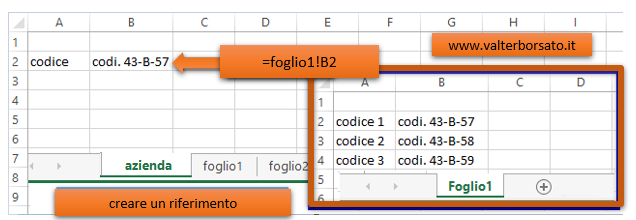
Ad esempio, per fare riferimento alla cella B2 presente in un Foglio denominato "Foglio1", la formula sarà scritta come
=Foglio1!B2.
Nell'esempio raffigurato nel sottostante screeshot, si viole importare il contenuto della cella B2 di "Foglio1" nella cella B2 di un altro
Foglio denominato "Azienda".
In questo caso, la formula da inserire nella cella B2 del Foglio "Azienda" sarà esattamente
=Foglio1!B2
Questo permette di collegare le due celle in modo che il valore presente in "Foglio1!B2" venga visualizzato e aggiornato automaticamente in "Azienda!B2".
Per rendere l’operazione di cui sopra più semplice e veloce, Excel offre la possibilità di impostare questa formula con pochi passaggi.
Si comincia selezionando la cella in cui si desidera che appaia il valore, in questo caso B2 del
Foglio "Azienda". Qui, si inserisce il simbolo "=" per avviare la formula.
Successivamente, ci si sposta nel Foglio di origine, ovvero "Foglio1", e si clicca con il mouse sulla cella B2 che contiene il dato da importare.
Infine, si preme il tasto INVIO.
Excel completerà automaticamente la formula nella cella del Foglio di destinazione, tornando a mostrare il valore importato.
In questo caso specifico, nella cella B2 del Foglio "Azienda" apparirà la formula =Foglio1!B2.
Questa procedura, oltre a essere intuitiva, riduce il rischio di errori e garantisce una corretta connessione tra i dati nei diversi Fogli di lavoro, mantenendoli sincronizzati in caso di modifiche.
Creare dei riferimenti fra Foglio presenti in File Excel diversi
In alcuni casi, potrebbe essere necessario importare valori presenti in altre cartelle di lavoro (file Excel) attraverso la creazione di
riferimenti esterni.
Questa operazione consente di creare una connessione tra i dati di file distinti, aggiornando automaticamente i valori in base alle modifiche apportate al file di origine.
Per realizzare questa connessione, si utilizza un riferimento esterno nella formula.
Un riferimento esterno segue una sintassi precisa che identifica il file, il
Foglio di lavoro all'interno di quel file e la cella specifica.
La sintassi è strutturata come segue:
=[nome_FILE]nome_Foglio_di_lavoro!riferimento_cella
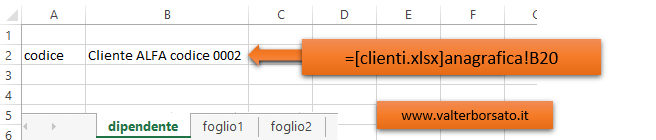
Nella sottostante immagina si vuole importare nella cella B2 del file corrente il contenuto della cella C20 situata nel
Foglio anagrafica di un'altra cartella di lavoro denominata Clienti.xlsx.
La formula da inserire sarà:
=[Clienti.xlsx]anagrafica!C20
Se il file di origine è chiuso al momento dell'inserimento della formula, il percorso completo del file verrà incluso automaticamente nella sintassi.
Un esempio tipico di formula potrebbe diventare:
='C:\Documenti\Dati\[Clienti.xls]anagrafica'!C20
Procedura per creare un collegamento esterno:
Aprire sia la cartella di lavoro di destinazione sia quella di origine per facilitare l'operazione.
Nella cella della cartella di lavoro di destinazione (ad esempio B2), digitare il simbolo = per
impostare la formula.
Passare alla cartella di lavoro di origine, selezionare il Foglio desiderato (in questo caso anagrafica) e fare clic sulla cella da cui si vuole importare il dato (ad esempio C20).
Premere INVIO per confermare la formula.
Excel completerà automaticamente il riferimento esterno.
Nota
Quando si utilizzano riferimenti esterni, è consigliabile mantenere i file di origine nella stessa posizione o in percorsi accessibili. Eventuali spostamenti o rename dei file di origine possono interrompere il collegamento, causando errori nel file di destinazione. I riferimenti esterni rappresentano uno strumento utile per integrare dati presenti in file separati, ma è sempre opportuno considerarne l'uso con attenzione, soprattutto in contesti dove sono richieste alte prestazioni o una gestione ordinata dei file.
:: Osservazione.
Se il nome del file o del Foglio di lavoro dovesse contenere
degli spazi le informazioni devono essere racchiusi fra apici singoli (non doppi
apici!) Esempio: ='[Bilancio 2024]azienda alfa VR'!A2
Copiare e incollare riferimenti esterni
Anche nel caso di
riferimenti esterni fra cartelle di lavoro è possibile
semplificare l'inserimento del collegamento.
1 - Aprire il Foglio origine e selezionare la cella o l'intervallo delle celle e con il pulsante destro del mouse, o sulla scheda
HOME, cliccare su Copia.
2 - Senza chiudere il file origine andare nella
cella della cartella di lavoro dipendente, nella
quale si vuole importare l'informazione.
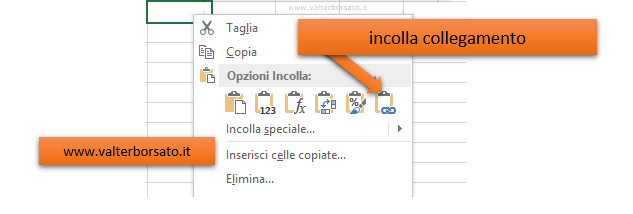
3 - Con il pulsante destro del mouse scegliere fra le
Opzioni incolla e cliccare su Incolla collegamento.
Una volta cliccato su Incolla collegamento, all'interno della cella verrà inserita la corretta sintassi di collegamento alla cella del file origine dati.
Il collegamento tra Fogli e cartelle di lavoro in Excel torna particolarmente
utile (spesso necessario) quando si lavora con scenari complessi o si desidera condividere informazioni tra diversi file. Tuttavia, è importante tenere presente che i collegamenti devono essere gestiti con cura per evitare problemi di aggiornamento o perdita dei dati.
È consigliabile comprendere bene come funzionano i riferimenti e considerare
sempre con molta attenzione eventuali modifiche apportate ai Fogli di origine.
Considerazioni conclusive
I collegamenti tra fogli e cartelle di lavoro in Excel sono uno strumento molto efficace per riutilizzare dati senza duplicarli e mantenere report e calcoli sincronizzati.
All’interno della stessa cartella di lavoro, il riferimento tra fogli si basa su una sintassi semplice (nome foglio + punto esclamativo + cella), che permette di importare valori e mantenerli aggiornati in modo automatico.
Quando invece i dati provengono da file diversi, entrano in gioco i riferimenti esterni, che includono il nome del file, il foglio e la cella (e, se il file di origine è chiuso, anche il percorso completo). È una soluzione utile per integrare archivi separati, ma richiede attenzione: spostare o rinominare file e cartelle può interrompere i collegamenti e generare errori nel file dipendente.
Per lavorare in modo stabile e ordinato, è buona pratica organizzare i dati il più possibile in un’unica cartella di lavoro e limitare i collegamenti esterni ai casi in cui sono realmente necessari. Inoltre, per evitare problemi di scrittura delle formule, conviene usare nomi di file e fogli “puliti”; se sono presenti spazi, il riferimento deve essere racchiuso tra apici singoli.
Infine, per velocizzare la creazione dei collegamenti tra file, è possibile sfruttare anche le funzionalità di copia/incolla con “Incolla collegamento”, così da ottenere automaticamente la sintassi corretta.
In sintesi: collegamenti sono molto importanti, perché aumentano efficienza e coerenza dei dati, ma vanno gestiti con
attenzione, soprattutto quando coinvolgono file esterni.
Indice Generale Argomenti: EXCEL
[Valter Borsato: ottobre - 2015 | Ultimo aggiornamento 28/03/2026]