Convalida dati: Menu dinamici (doppia tendina di selezione)
I menu a tendina dinamici in Excel rappresentano una soluzione avanzata di convalida dati che permette di guidare l’utente nella selezione delle informazioni in modo strutturato e progressivo.
A differenza dei menu tradizionali, questi
elenchi sono dipendenti tra loro: la scelta effettuata in un primo campo determina automaticamente i valori disponibili nei campi successivi.
In questo modo si riduce drasticamente il numero di opzioni visualizzate, migliorando la leggibilità, la velocità di compilazione e soprattutto l’accuratezza dei dati inseriti.
Questo approccio è particolarmente utile quando si lavora con
dataset complessi o gerarchici, dove le informazioni seguono una logica a livelli.
Grazie ai menu dinamici, infatti, si evita all’utente di scorrere lunghe liste poco intuitive, limitando le scelte solo a quelle coerenti con il contesto selezionato.
Un esempio tipico riguarda la gestione di dati geografici: si può impostare un primo menu per selezionare una Regione; in base alla scelta effettuata, un secondo menu mostrerà esclusivamente i capoluoghi di provincia appartenenti a quella Regione; infine, un terzo elenco potrà restringere ulteriormente la selezione ai Comuni associati al capoluogo scelto.
Questo sistema a cascata non solo rende l’interfaccia più intuitiva, ma contribuisce anche a prevenire errori, garantendo una maggiore coerenza e qualità dei dati inseriti.
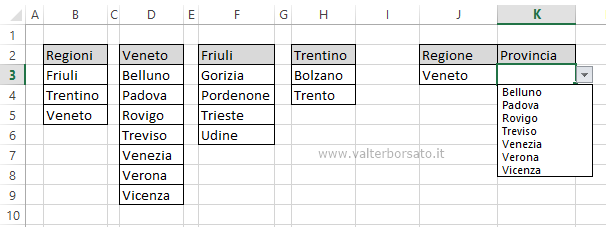
Consideriamo, ad esempio, i dati illustrati nell’immagine seguente e supponiamo di voler realizzare un menu a tendina dinamico che colleghi le Regioni alle rispettive Province, in modo che la seconda selezione dipenda automaticamente dalla prima.
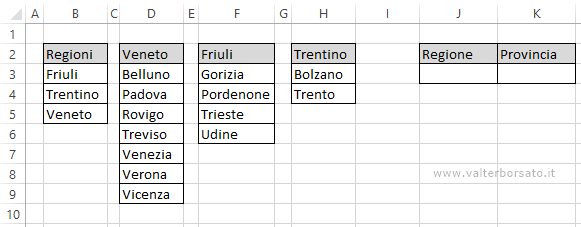
Organizzare nelle convalide un elenco di voci dinamico
Per semplificare l'impostazione di un elenco dinamico è conveniente attribuire una etichetta nome alle diverse parti del foglio che contengo gli elenchi.
È possibile assegnare rapidamente un nome a un intervallo di celle senza utilizzare il gruppo “Nomi definiti” della scheda Formule, sfruttando direttamente la Casella Nome posizionata a sinistra della barra della formula.
Per farlo, è sufficiente selezionare l’area di celle desiderata, digitare nella Casella Nome il nome che si intende attribuire (in sostituzione del riferimento alfa-numerico visualizzato) e premere Invio.
In questo modo, l’intervallo verrà immediatamente definito e potrà essere richiamato nelle formule o nelle convalide dati.
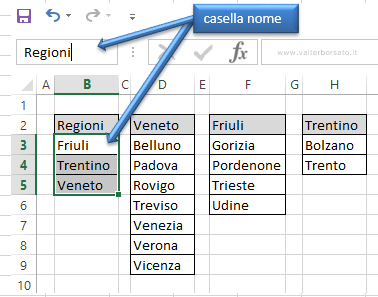
Impostare una convalida dati dinamica
Per impostare la convalida dinamica,
sarà necessario attribuire
all'intervallo di celle D3:D9
il nome Veneto;
F3:F6 Friuli e H3:H4
Trentino.
Per verificare la
corretta attribuzione dei nomi alle vari
parti del foglio che contengono gli
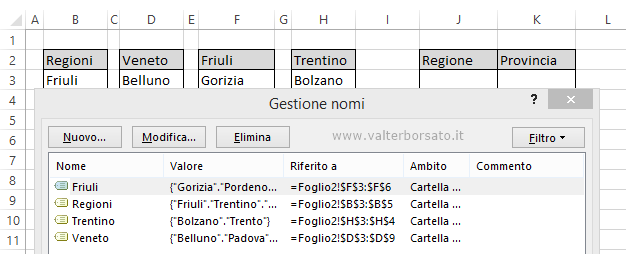
elenchi è conveniente controllare nella Scheda
FORMULE, gruppo pulsanti
Nomi
definiti, pulsante Gestione nomi.
Nella
finestra di dialogo Gestione nomi (figura
sottostante) sarà
possibile verificare la corretta
attribuzione della etichette nome agli
elenchi.
Per impostare la prima convalida è molto
semplice.
Scheda DATI
gruppo pulsanti Strumenti dati,
pulsante Convalida dati.
(per maggiori dettagli su
questa procedura si veda:
La convalida
dati in Excel)
All'interno della Finestra di dialogo
Convalida dati, nella
scheda
Impostazioni,
all'interno de campo Consenti:
va impostata l'opzione
Elenco, infine come
Origine va indicata
l'area del foglio a cui abbiamo dato il
nome etichetta: "Regioni".
NB. Accertarsi di scrivere =Regioni
e non semplicemente Regioni!
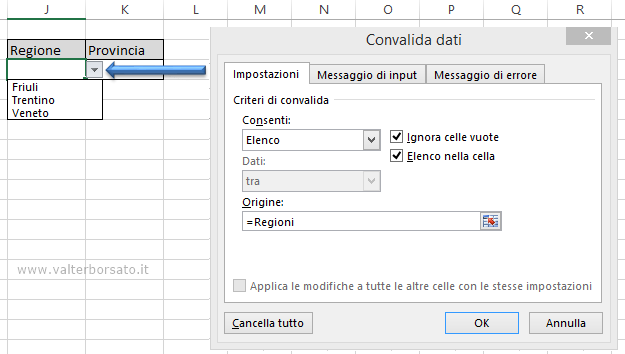
Creazione di un elenco dati dinamico
Stabilita una Regione
nella prima convalida dati, bisogna
impostare l'elenco dinamico attraverso
l'utilizzo della funzione INDIRETTO.
La funzione INDIRETTO
per sua definizione, serve per recuperare un dato presente in un cella del foglio di lavoro indicandone
"direttamente" l’indirizzo.
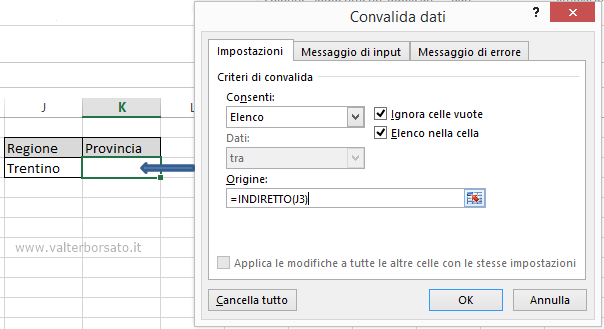
Nella cella K2 va impostata la seconda
convalida con la sola differenza che nel
campo Origine della
finestra Convalida dati
va indicata la formula =INDIRETTO(J3)
ovvero il contenuto della cella J3 che
ovviamente è uno dei nomi assegnati alle
etichette degli elenchi.
Come risultato finale del menu dinamico la cella K3 sarà subordinata alla K2 e fornirà l'elenco delle città della sola regione scelta.
Considerazioni conclusive e guida pratica alla doppia convalida dati in Excel
La doppia convalida dati in Excel è uno strumento potente per
organizzare e gestire informazioni complesse in modo chiaro e preciso.
Attraverso l’uso di
menu a tendina dinamici collegati tra loro, è possibile guidare l’utente nella selezione dei valori, riducendo drasticamente il rischio di errori e aumentando la qualità complessiva dei dati inseriti.
Grazie alla combinazione di intervalli nominati e della funzione INDIRETTO, ogni scelta effettuata in un elenco influenza automaticamente le opzioni disponibili nei menu successivi.
Questo approccio è ideale per scenari gerarchici, come la selezione di Regioni → Province → Comuni, ma può essere applicato a qualsiasi dataset strutturato.
Vantaggi principali
Riduzione del rischio di errori nella digitazione dei dati.
Miglioramento della leggibilità e della navigabilità degli elenchi.
Maggiore efficienza nella gestione di dataset complessi.
Possibilità di creare interfacce utente più intuitive senza formule complesse.
Errori comuni da verificare
Durante la creazione di menu dinamici, è importante controllare i punti critici più frequenti:
Nomi intervallo non validi, evitare spazi, caratteri speciali o nomi che iniziano con numeri, perché INDIRETTO non li riconosce.
Corrispondenza tra nomi e valori: assicurarsi che ogni intervallo nominato corrisponda esattamente ai valori dei menu principali.
Celle vuote o valori inattesi: le celle vuote possono generare menu incompleti o errori di selezione.
Aggiornamenti degli intervalli: se i dati di base cambiano, verificare che gli intervalli nominati siano aggiornati e coerenti.
Compatibilità con diverse versioni di Excel: alcune funzioni dinamiche (es. FILTRO) non sono disponibili in versioni precedenti o in Excel Online.
Best practice
Usare nomi coerenti e facilmente riconoscibili per gli intervalli.
Proteggere le celle contenenti formule o menu a tendina per evitare modifiche accidentali.
Validare anche il primo elenco per prevenire selezioni incoerenti.
Documentare le dipendenze tra menu per facilitare modifiche future.
In sintesi
Creare menu a tendina dinamici con doppia convalida dati in Excel è una strategia efficace per migliorare l’organizzazione e la qualità dei dati, rendendo i fogli di calcolo più intuitivi e sicuri.
Prevedere la verifica degli errori comuni e applicare best practice garantisce risultati affidabili e facilmente scalabili anche in progetti complessi.
Indice Generale Argomenti: EXCEL