Applicare il Filtro dei dati e le Sequenze temporali nelle tabelle di Excel
Introdotto originariamente con la versione 2010 come strumento esclusivo per le tabelle Pivot,
il Filtro dei dati ha segnato un’evoluzione significativa nell’interattività dei fogli di calcolo.
A partire dalla release 2013, Microsoft ha esteso questa funzionalità anche alle tabelle standard,
rendendo disponibili anche per le normali tabelle l'accesso a una modalità di analisi visivamente intuitiva e dinamica.
Sebbene non introduca capacità di filtro inedite rispetto ai filtri automatici o avanzati, questo strumento ne rivoluziona l'esperienza d'uso.
La transizione da un menu a discesa tradizionale a un'interfaccia grafica composta da pulsanti
semplifica notevolmnete l'interazione con i dataset, rendendo la selezione dei criteri un'operazione fluida e accessibile anche a utenti meno esperti.
La componente estetica ne rappresenta un ulteriore punto di forza. Grazie a un'elevata personalizzazione di colori, font e stili, il filtro può essere adattato graficamente al contesto di presentazione o di analisi professionale.
Un aspetto terminologico rilevante riguarda l'adattamento linguistico: nella versione originale inglese, lo strumento è denominato
Slicer, un termine distintivo che ne sottolinea la capacità di "affettare" i dati per isolarne porzioni specifiche. Nella localizzazione italiana, la scelta della dicitura generica "Filtro dei dati" ha paradossalmente reso lo strumento meno riconoscibile, portando spesso gli utenti a confonderlo con i filtri tradizionali, nonostante la sua netta superiorità in termini di controllo visivo.
In continuità con l'evoluzione degli strumenti di filtro visivo, è
importante citare l'introduzione della Sequenza temporale (nota in inglese come
Timeline).
Apparsa con la versione 2013, questa funzionalità rappresenta un’estensione specialistica dello Slicer, progettata esclusivamente per la
gestione dei campi temporali nelle tabelle Pivot.
A differenza del Filtro dei dati standard, la Sequenza temporale offre un'interfaccia a scorrimento orizzontale che permette di navigare i dati lungo una linea del tempo dinamica.
Gli utenti possono isolare specifici intervalli temporali — come anni, trimestri, mesi o giorni — con un semplice gesto del mouse, rendendo l'analisi dei trend storici o stagionali estremamente rapida e visivamente chiara.
L'integrazione di Timeline e Slicer trasforma Excel in una vera e propria dashboard interattiva: mentre lo Slicer gestisce le categorie
descrittive (regioni, prodotti, venditori etc.) la Sequenza temporale governa la dimensione
tempo.
Come per il Filtro dei dati, anche la Timeline gode di ampie possibilità di personalizzazione estetica, consentendo di mantenere una coerenza grafica professionale all'interno dei report aziendali.
Nonostante la denominazione italiana sia più descrittiva rispetto a quella dello Slicer, rimane uno strumento spesso sottoutilizzato che garantisce, invece, un controllo senza pari sulla granularità dei dati cronologici.
Navigazione rapida
Vantaggi dello strumento Filtro dati rispetto i filtri automatici di Excel
Le tabelle rappresentano l'applicazione più utilizzata ed
importante di Excel. L'inserimento dei Filtri dati rendono più usufruibili le informazioni presenti nelle tabelle.
I Filtri dati permettono di filtrare rapidamente le tabelle mantenendo un
controllo immediato dei criteri che visualizzano o nascondono le
informazioni nel data set,
senza dover ricorrere al tradizionale ambiente dei filtri a discesa o dei più
complessi filtri avanzati.
Attenzione
il filtro dati è applicabile alle sole Tabelle (scheda Inserisci: tabella) e non agli intervalli di dati.
Come inserire un Filtro dei dati in una tabella di Excel
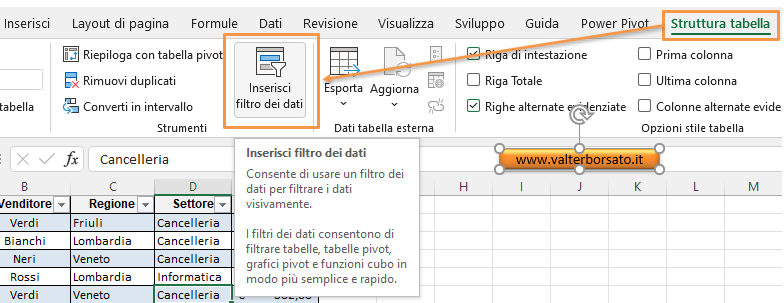
Una volta trasformato l'intervallo di dati in tabella (CTRL + T oppure Scheda Inserisci pulsante Tabella), nella scheda Struttura tabella presente sulla Barra multifunzione fare clic sul pulsante Inserisci filtro dei dati. (vedi immagine).
Cliccato sul pulsante Inserisci Filtro dei dati, viene proposta l'omonima finestra di dialogo che permette di selezionare i campi ai quali si vuole applicare lo strumento. (vedi immagine sottostante)
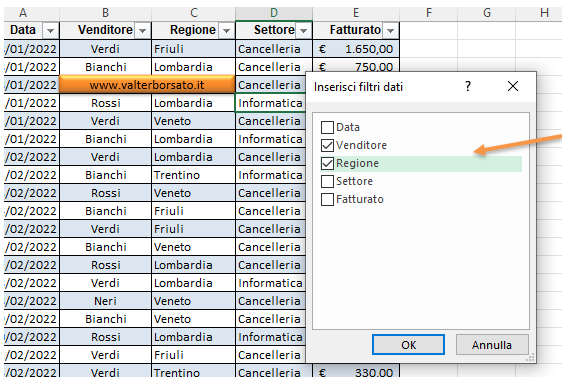
Selezionato il campo Venditore e Regione e confermato
facendo clic su OK,
sul foglio di lavoro vengono immediatamente visualizzati due Filtri dei
dati.
Una volta inseriti i filtri "Slicer" è conveniente attivare l'opzione
Selezione multipla (ALT+S) che permette agevolmente di selezionare o
escludere alcune voci.
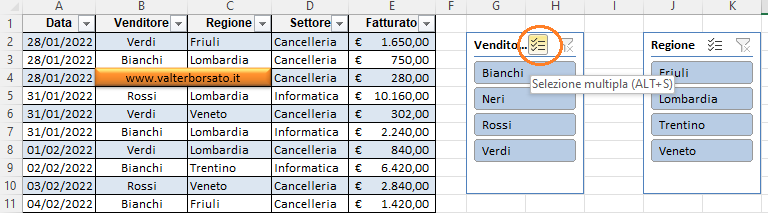
Una volta creati i Filtri dei dati basta semplicemente
cliccare sulle voci presenti nelle finestre per filtrare i dati all'interno
della tabella. Il vantaggio principale dei Filtri di dati è che permettono
di monitorare anche le voci escluse, controllo che risulta molto più
complicato nei normali Filtri automatici o avanzati.
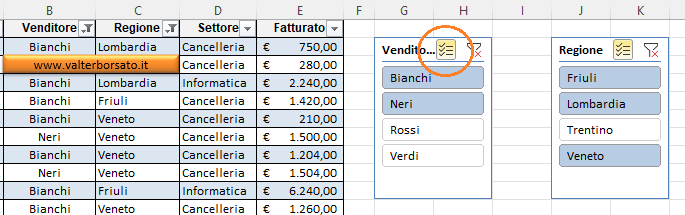
Es. nell'immagine sottostante è stata impostata la visualizzazione dei
record corrispondenti ai Venditori "Neri e Bianchi" e per le Regioni
"Friuli, Lombardia e Veneto". In evidenza (cerchiato in arancione)
l'attivazione della funzionalità scelta multipla.
Modificare dimensione e formattazione dello strumento Filtro dei dati
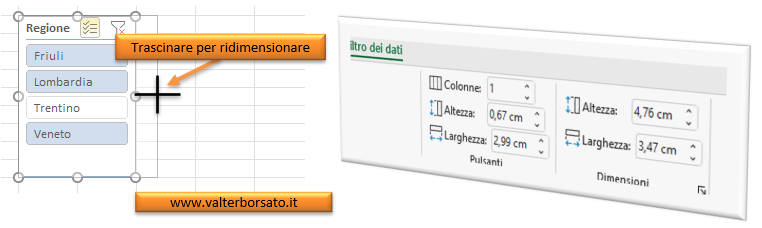
Per ridimensionare i box che contengono i Filtri dei dati è possibile, come per tutti gli oggetti di Excel, trascinare i cerchi che sono presenti agli angoli e lungo il lato dell'oggetto. (vedi immagine di cui sotto).
Suggerimento
Per far coincidere il lati del box con la griglia del foglio di lavoro, trascinare tenendo premuto il tasto ALT, si attiva una modalità "calamita" con la quale è possibile il rilascio dell'oggetto solo in coincidenza con le linee della griglia di Excel.
In alternativa al trascinamento dei bordi è possibile
utilizzare il menu presente sulla barra multifunzione Filtro dei dati.
La scheda Filtro dei dati viene automaticamente resa disponibile non appena
si inserisce questa tipologia di filtri. Nella stessa scheda sono presenti
diversi comandi di formattazione fra cui la possibilità di applicare specifici Stili.
Impostare più colonne all'interno del Filtro dei dati
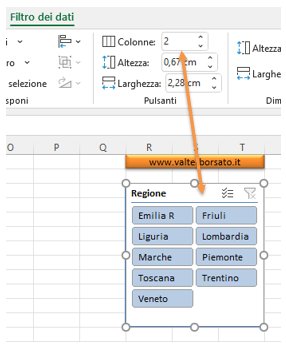
Se un campo è popolato con molti valori diversi, anzichè disporre di un
lungo elenco, risulta più efficace portare su più colonne l'elenco delle
voci.
Per fare questo, una volta selezionato il Filtro dei dati, nella scheda
contestuale impostare (vedi immagine sottostante) 2 o più colonne. Questo
tipo di impostazione evita di ricorre alle barre di scorrimento qualora
fossero presenti molte voci all'interno del campo.
Personalizzare le impostazione del Filtro dei dati
Il Filtro dei dati, oltre all'applicazione di stili colore prevede tutta una
serie di impostazioni.
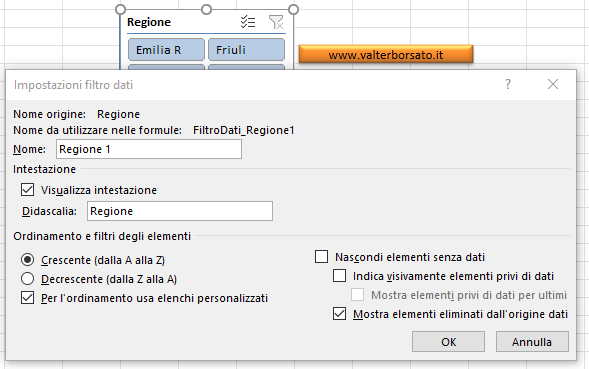
Per accedere a queste modifiche basta fare un clic con il pulsante destro
del mouse e successivamente selezionate Impostazioni filtro dati...
Nella finestra di dialogo Impostazione filtro dati è possibile intervenire
sulle seguenti opzioni:
1) Rinominare o nascondere l'intestazione del filtro;
2) Ordinare i valori presenti nel filtro con impostazione crescente o
decrescente;
3) Nascondere i pulsanti di valori che non dispongono di dati in tabella;
4) Non visualizzare eventuali elementi che sono stati rimossi nel data set
di origine.
Applicare i Filtri dati alle tabelle e Grafici Pivot
I Filtri dei dati furono inizialmente creati
specificatamente alle sole Tabelle Pivot e successivamente (con la versione
2013) estesi anche alle normali tabelle di Excel.
Una interessante opportunità di questi filtri è che
possono essere organizzati relativamente a campi che non sono visualizzati nell'analisi
dati Pivot.
Impostare un Filtro dei dati (Slicer) a grafici e tabelle Pivot
La modalità di applicazione è
comunque la stessa precedentemente presentata per le normali Tabelle di
Excel.
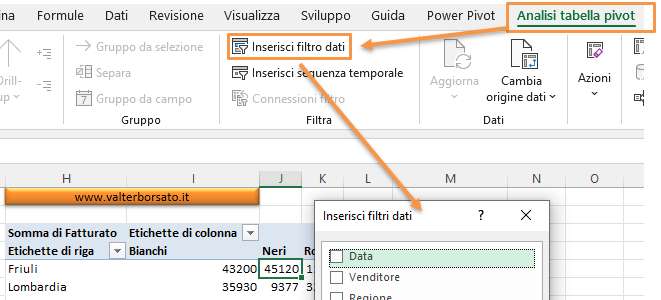
Cambia solo la posizione del pulsante di attivazione Inserisci filtro dati, in questo caso
direttamente disponibile nella scheda contestuale Analisi tabella
pivot.
Applicare il Filtro: Sequenza temporale
Ulteriore strumento che estende la possibilità di analisi fornita dal Filtro
dei dati, è l'inserimento della sequenza temporale. Questo strumento è
ovviamente applicabile ai soli campi di tipo data e permette facilmente di
selezionare specifiche frazioni temporali o periodi di tempo: mesi,
trimestri, anni.
Le modalità di applicazione non sono diverse dal Filtro dei
dati.
Per attivare lo strumento di filtro delle Sequenze temporali, nella scheda
Analisi tabella pivot, fare clic sul pulsante Inserisci sequenza temporale.
Nell'omonima finestra di dialogo scegliere quale o quali (se
presenti più di uno) campi di tipo data si vogliono gestire con il filtro.
Una volta confermato con OK (come visibile nell'immagine sottostante) il
filtro viene inserito nel foglio di lavoro di Excel.
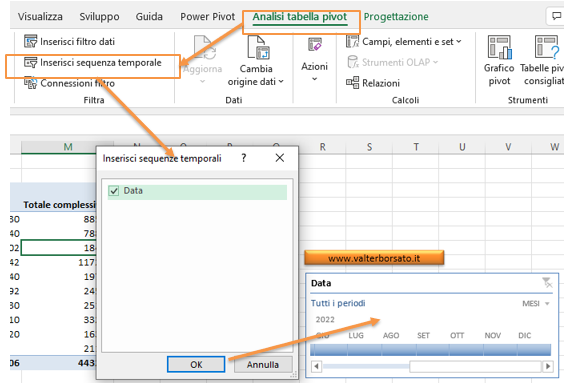
Dal punto di vista operativo è molto semplice gestire questo strumento.
Basta infatti aprire la tendina in altro a destra per scegliere i periodi di
filtro (Giorni, mesi trimestri, anni) e successivamente selezionare o
deselezionare con un clic i periodi che si vogliono filtrare.
Approfondimento: applicare filtro dati e sequenze temporali alle Tabelle Pivot
:: Per un ulteriore approfondimento sullo strumento della sequenza temporale e sulla gestione in genere delle date nelle tabelle Pivot, si rimanda alla visione del sottostante video.
Contenuti video.
Le date rappresentano spesso una informazione molto importante nelle tabelle di Excel.
Per questo motivo può risultare estremamente utile poter aggregare le date e su queste effettuare subtotali legati al periodo di riferimento.
Nelle Tabelle Pivot di Excel, per migliorare l'analisi e la lettura dei valori, è infatti possibile accorpare gruppi di informazioni consentendo in questo modo di visualizzare e mettere in rilievo dei sottoinsiemi di dati.
Excel è in grado di raggruppare automaticamente i campi che contengono dei numeri, delle date o delle informazioni in formato ora.
Nel video oltre analizzare aggregazioni di tipo settimanale, mensile, trimestrale e annuale
viene presentato anche lo strumento "Sequenza temporale"
Considerazioni conclusive
Le considerazioni finali sull'adozione dei Filtri dati e delle Sequenze temporali evidenziano come questi strumenti abbiano trasformato radicalmente l'interazione con l'informazione strutturata, spostando il baricentro dell'analisi da un approccio puramente tabellare a uno spiccatamente visivo e dinamico.
L'introduzione dello Slicer (Filtro dati) ha permesso di superare la rigidità dei menu a tendina tradizionali, offrendo un'interfaccia a pulsanti che non solo rende immediata la comprensione dei filtri attivi, ma riduce drasticamente i tempi di navigazione all'interno di database complessi.
Questa impostazione, pur mantenendo la medesima logica dei filtri classici, eleva la qualità della presentazione dei dati, consentendo la creazione di dashboard professionali dove la selezione dei criteri diventa un'esperienza fluida, intuitiva e priva di errori di inserimento manuale.
Parallelamente, l'implementazione della Timeline, o Sequenza temporale, ha colmato una lacuna fondamentale nella gestione delle dimensioni cronologiche.
Grazie alla sua struttura a scorrimento, permette una granularità di analisi che spazia dall'ampio orizzonte annuale fino al dettaglio giornaliero, il tutto attraverso una barra temporale che comunica visivamente la continuità dei dati.
L'efficacia di questi strumenti risiede proprio nella loro capacità di operare in sinergia.
Mentre lo Slicer isola le categorie qualitative, la Sequenza temporale governa la variabile tempo, offrendo un controllo bidimensionale sul dataset che risulta essenziale per identificare trend, stagionalità o anomalie operative in tempo reale.
In conclusione, l'adozione sistematica di tali funzionalità rappresenta un passaggio obbligato per chiunque miri a una gestione avanzata e moderna del software.
La possibilità di personalizzare integralmente l'estetica di questi componenti garantisce inoltre che l'analisi tecnica non debba mai scendere a compromessi con la chiarezza comunicativa.
In un panorama professionale dove la rapidità decisionale dipende dalla leggibilità del dato, lo Slicer
e la Sequenza temporale diventano un punto di riferimento per trasformare un semplice foglio di calcolo in uno strumento di business intelligence potente, reattivo e accessibile a ogni livello dell'organizzazione aziendale.
Indice Generale Argomenti: EXCEL
[Valter Borsato: gennaio - 2021 | Ultima revisione dell'articolo 12/04/2026]