Calcolare in Excel i giorni lavorativi escludendo i giorni festivi
La gestione dei giorni lavorativi in Excel è un’esigenza centrale in numerosi ambiti professionali, dalla contabilità alla gestione delle risorse umane, fino alla pianificazione e al controllo di progetti.
Calcolare correttamente le tempistiche operative consente infatti di organizzare attività, definire scadenze e monitorare l’avanzamento del lavoro in modo preciso e affidabile.
Excel mette a disposizione funzioni dedicate per calcolare i giorni lavorativi tra due date oppure per
aggiungere o sottrarre giorni lavorativi a una data iniziale, operazioni fondamentali per determinare date di consegna, scadenze contrattuali o tempi di lavorazione.
Per impostazione predefinita, il calcolo esclude il sabato e la domenica, ma può essere facilmente personalizzato includendo
festività, chiusure aziendali o calendari specifici.
Questo livello di flessibilità rende Excel uno strumento particolarmente efficace per la gestione di calendari operativi complessi, garantendo risultati coerenti con le reali esigenze organizzative.
Le Funzioni che Excel mette a
disposizione per calcolare i giorni lavorativi sono le seguenti:
GIORNI.LAVORATIVI.TOT;
GIORNO.LAVORATIVO; GIORNO.LAVORATIVO.INTL;
GIORNI.LAVORATIVI.TOT.INTL
La Funzione GIORNI.LAVORATIVI.TOT consente di calcolare il numero di giorni lavorativi tra due date, escludendo i sabati e le domeniche. Inoltre, è possibile specificare una lista di giorni "vacanza" da escludere dal calcolo. In questa lista si devono includere anche le festività politico-religiose che contraddistinguono una determinato territorio.
Per aggiungere un determinato numero di giorni lavorativi a una data specifica, si può utilizzare la funzione GIORNO.LAVORATIVO che consente di specificare il numero di giorni lavorativi da aggiungere e una lista di giorni di "vacanza" da escludere.
Calcolo dei giorni lavorativi fra due date; la Funzione Excel: GIORNI.LAVORATIVI.TOT
Esempio: si vuole conoscere quante giornate lavorative sono disponibili nel periodo dal 12/01/2015 al 18/02/2015
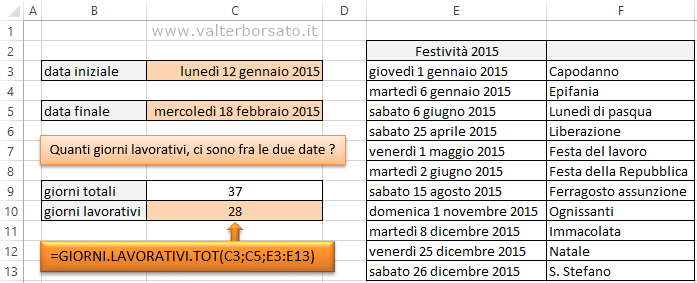
Per effettuare questo tipo di calcolo si deve utilizzare la Funzione GIORNI.LAVORATIVI.TOT
La sintassi della Funzione è la seguente:
=GIORNI.LAVORATIVI.TOT(Data_iniziale; Data_finale; [Vacanze])
Gli
argomenti necessari per sviluppare questa funzione sono 2 (la data iniziale e la data finale), più un terzo opzionale che servirà per gestire le festività straordinarie, ferie o chiusure
dell'attività lavorativa.
[Vacanze] deve pertanto essere un riferimento ad un elenco di una o più date che
nel computo devono essere considerate giorni festivi.
La
Funzione GIORNI.LAVORATIVI.TOT come impostazione esclude dal calcolo tutti i sabati, le domeniche e
in aggiunta i giorni festivi
straordinari o di vacanza (che devono essere indicati in un
elenco espresso a parte).
Nell'esempio
di cui sopra, l'intervallo opzionale delle vacanze è definito dall'area
celle E3:E13 contenente tutte le date delle festività 2015.
Nota
Se alcune festività straordinarie nel corso dell’anno cadono di sabato o domenica, non vengono considerate nel calcolo, in quanto già escluse automaticamente da Excel nella funzione
Definizione dei giorni festivi
Nel caso in cui il conteggio
dei giorni lavorativi non dovesse considerare
festivo il sabato
e la domenica, bisogna ricorrere ad un'altra
Funzione di
Excel: GIORNI.LAVORATIVI.TOT.INTL
Questa
Funzione permette di impostare quali giorni della settimana
vanno considerati festivi.
La sintassi completa della funzione è la seguente:
GIORNI.LAVORATIVI.TOT.INTL(Data_iniziale; Data_finale; [Festivi]; [Vacanze]).
Gli
argomenti Data finale, Data iniziale e Vacanze,
sono esattamente come nella Funzione
GIORNI.LAVORATIVI.TOT alla voce
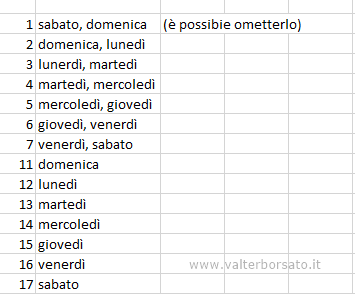
Festivi deve essere inserito il codice della tabella a lato.
Esempio.
Se
si volesse considerare come festività solo la domenica,
nell'argomento [Festivi] andrebbe imputato il codice 11.
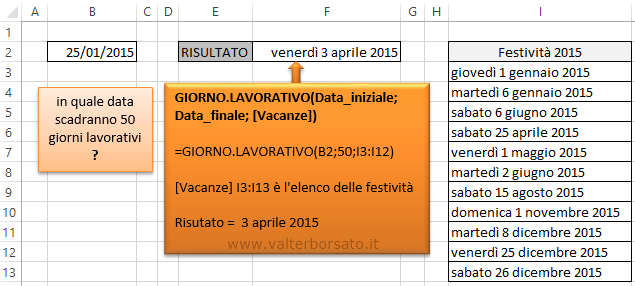
Aggiungere giorni lavorativi ad una data, La Funzione Excel GIORNO.LAVORATIVO
Nelle operazioni di calcolo sui giorni lavorativi,
al fine di monitorare ad esempio una scadenza, Excel
mette a disposizione una Funzione che
permette di aggiungere ad una data un certo numero di giorni lavorativi. |
La Funzione GIORNO.LAVORATIVO.INTL
Come nel caso di
GIORNI.LAVORATIVI.TOT.INTL
se non si volesse considerare
festivo il sabato o la domenica, bisogna ricorrere ad un'altra
Funzione di
Excel:
=GIORNO.LAVORATIVO.INTL(Data_iniziale; Data_finale; [Festivi]; [Vacanze])
Nell'argomento opzionale
[Festivi] deve essere
inserito un codice della tabella
precedentemente raffigurata. Esempio se è considerata festiva solo la
domenica, e non il sabato, il
codice da inserire sarà il numero
11.
Nell'argomento opzionale [Vacanze] deve essere indicata l'area
del foglio contenente le date delle festività
straordinarie o degli eventuali giorni di ferie o chiusura.
Sintesi e considerazioni finali
L’utilizzo delle funzioni dedicate al calcolo dei giorni lavorativi in Excel offre notevoli vantaggi pratici e organizzativi, soprattutto in ambiti dove la gestione del tempo e delle scadenze è cruciale.
Funzioni come GIORNI.LAVORATIVI, GIORNI.LAVORATIVI.TOT, GIORNO.LAVORATIVO e GIORNO.LAVORATIVO.TOT permettono di automatizzare calcoli che, se eseguiti manualmente, richiederebbero tempo e sarebbero più soggetti a errori.
Una delle principali considerazioni riguarda la precisione nella pianificazione: grazie alla possibilità di escludere automaticamente i weekend e di personalizzare le festività, Excel consente di ottenere risultati coerenti con la reale disponibilità lavorativa, evitando sovrapposizioni o stime errate.
Questo sistema è particolarmente utile nei settori in cui le scadenze devono rispettare calendari aziendali, come nella gestione delle commesse, nell’amministrazione del personale o nella logistica.
Un altro aspetto rilevante è la flessibilità delle funzioni. L’utente può adattare i calcoli alle proprie esigenze, ad esempio inserendo un elenco di giorni festivi o definendo periodi di chiusura. Ciò permette di creare modelli di calcolo dinamici e facilmente aggiornabili, integrabili in fogli di lavoro più complessi.
Tuttavia, è importante prestare attenzione alla corretta configurazione delle date e dei riferimenti: errori di formattazione o l’omissione di festività specifiche possono compromettere la validità dei risultati. È consigliabile quindi predisporre tabelle di riferimento chiare e, se possibile, centralizzate, per mantenere coerenza nei calcoli tra diversi file o reparti di lavoro.