Le funzioni CONTA.SE e CONTA.PIÙ.SE per contare i valori in base a uno o più criteri
Le funzioni CONTA.SE e CONTA.PIÙ.SE di Excel sono strumenti fondamentali per contare i valori che soddisfano uno o più criteri specifici all’interno di un intervallo di dati.
La funzione CONTA.SE permette di determinare quante celle in un intervallo rispettano una singola condizione logica. Ad esempio, è possibile contare quante volte un numero, una parola o un valore specifico appare in un elenco di celle.
La funzione CONTA.PIÙ.SE, invece, estende questa logica consentendo di contare le celle che soddisfano contemporaneamente più condizioni. Questo è utile, ad esempio, quando si vogliono analizzare dati che rispettano criteri diversi su più colonne o intervalli.
Entrambe le funzioni appartengono alla categoria delle Funzioni Statistiche di Excel e sono essenziali per l’analisi dei dati, il monitoraggio e la gestione di grandi insiemi di informazioni.
La Funzione CONTA.SE
La funzione CONTA.SE conteggia il numero di celle presenti in un determinato intervallo che soddisfano uno specificato criterio.
La sintassi della Funzione è
la seguente
=CONTA.SE(intervallo;criterio)
dove:
intervallo: definisce l'area del foglio di lavoro nella quale cercare i
valori;
criterio: è l'espressione della condizione affinchè i valori siano
conteggiati. L'impostazione del criterio è un argomento molto flessibili in
quanto possono essere applicati operatori logici, riferimenti a celle, funzioni,
ed utilizzare i caratteri * e ?
Esempio.
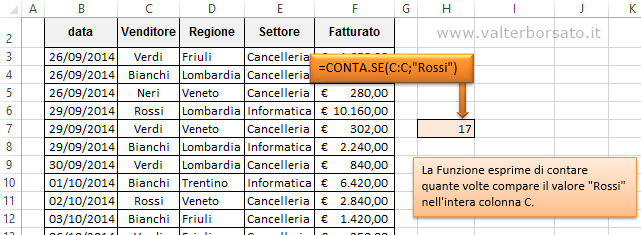
Se si volesse calcolare quante volte compare il venditore Rossi nell'elenco delle
operazioni di vendita. La funzione sarebbe la seguente =CONTA.SE(C:C;"Rossi")
Ovvero conta, cercando nell'intera colonna C:C quante volte
compare il valore "Rossi" (il criterio deve essere indicato fra doppi apici).
La Funzione CONTA.PIÙ.SE
La Funzione CONTA.PIÙ.SE permette di impostare più condizioni di calcolo.
La sintassi è la seguente
=CONTA.PIÙ.SE(int_criteri1;criteri1;[int.criteri2; criteri2]…....)
Nell'impostare la Funzione devono essere elencanti nell'ordine il primo intervallo di criterio;
e di seguito la definizione del primo criterio.
Successivamente dovrà essere indicato il secondo intervallo di criterio; e il secondo criterio; e a seguire
"n" possibili successivi intervalli e criteri.
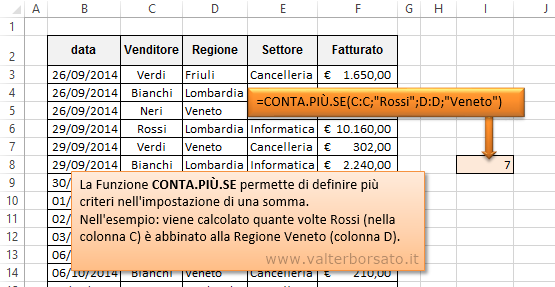
Es. Se si volesse contare quante volte Rossi ha fatturato nella Regione Veneto,
la funzione sarebbe la seguente
=CONTA.PIÙ.SE(C:C;"Rossi";D:D;"Veneto")
Applicare i caratteri jolly nei criteri di conteggio
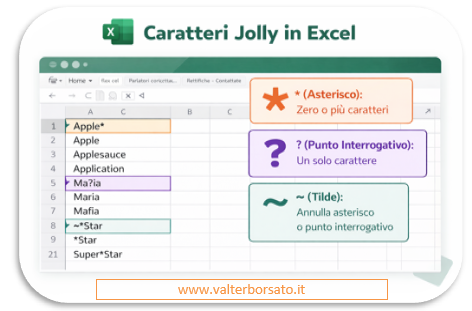
In Excel, (non solo in questo programma) i caratteri jolly sono simboli speciali che permettono di gestire i dati testuali in modo più flessibile, sostituendo uno o più caratteri quando si cerca o si confronta un valore.
Tra i più utilizzati c’è l’asterisco (*), che rappresenta zero o più caratteri, permettendo di individuare tutte le celle che iniziano, terminano o contengono una certa sequenza di lettere.
Il punto interrogativo (?) invece indica un singolo carattere, utile quando si vuole cercare una parola con una lettera variabile in una posizione precisa. Quando è necessario trattare l’asterisco o il punto interrogativo come caratteri normali e non come jolly, si utilizza la tilde (~) per “scappare” questi simboli e considerarli letteralmente.
L’uso dei caratteri jolly si rivela particolarmente utile nelle funzioni come CONTA.SE, SOMMA.SE o CERCA.VERT, così come nelle ricerche avanzate, nei filtri e nella formattazione condizionale, perché consente di confrontare valori non solo in base a corrispondenze esatte, ma seguendo schemi o modelli specifici.
In questo modo, Excel diventa uno strumento ancora più potente per analizzare, ordinare e interpretare grandi quantità di dati, offrendo soluzioni rapide e precise anche quando il contenuto delle celle non è noto nella sua interezza.
Esempi di applicazione dei caratteri Jolly
Quando si lavora con insiemi di dati testuali in Excel, i caratteri jolly possono rendere le operazioni di conteggio molto più flessibili e potenti.
In particolare, nelle formule CONTA.SE e CONTA.PIÙ.SE è possibile utilizzare l’asterisco (*) per rappresentare una sequenza di caratteri e il punto interrogativo (?) per sostituire un singolo carattere. Questo significa, per esempio, che si può contare quante celle contengono una parola o un frammento di testo indipendentemente da cosa viene prima o dopo, oppure contare valori che seguono uno schema specifico anche se non si conosce la stringa completa.
Di seguito vengono proposti alcuno esempi di applicaizone
B* conta qualsiasi valore il cui testo inizia con la lettera "B"
*B* conta qualsiasi valore che contiene la lettera "B"
R?ssi conteggia qualsiasi valore il cui promo carattere corrisponde alla lettera "R" come
secondo carattere un qualsiasi valore e come successivi caratteri "ssi". Ad
esempio vengono conteggiati i nomi Rossi e Russo.
Considerazioni conclusive
Le funzioni CONTA.SE e CONTA.PIÙ.SE sono strumenti estremamente versatili che vanno oltre il semplice conteggio di valori in Excel.
Oltre agli scenari di analisi dei dati aziendali o personali, possono essere impiegate in numerosi altri contesti pratici:
Gestione inventario: contare quanti prodotti superano una certa soglia di stock o quante unità appartengono a una determinata categoria.
Monitoraggio vendite e performance: verificare quante vendite soddisfano specifici criteri, come una certa fascia di prezzo o un periodo di tempo definito.
Analisi scolastica o accademica: contare quante volte uno studente ottiene determinati punteggi o quante prove superano una soglia minima.
Gestione dati amministrativi: individuare rapidamente record che soddisfano criteri multipli, come scadenze, categorie o reparti diversi.
Filtri e reportistica automatica: integrare queste funzioni in dashboard o report per ottenere rapidamente riepiloghi e statistiche dettagliate.
In sintesi, CONTA.SE e CONTA.PIÙ.SE trasformano Excel in uno strumento potente non solo per il calcolo, ma anche per l’analisi logica e decisionale. Imparare a utilizzarle correttamente consente di risparmiare tempo, ridurre errori e ottenere informazioni significative dai dati in modo rapido e affidabile.
|
|

Indice Generale Argomenti: EXCEL
[Valter Borsato: novembre - 2015 | Ultimo aggiornamento 22/03/2026]