Scopri come sommare in Excel con formule e Funzione SOMMA. Esempi pratici su celle, intervalli e comando di somma automatica
L’operazione di somma è senza dubbio una delle più utilizzate in Excel.
Che si tratti di piccoli calcoli o di analisi su grandi quantità di dati,
saper sommare correttamente celle e intervalli è una competenza fondamentale per lavorare in modo efficiente.
In questa sezione vengono illustrate le diverse modalità per eseguire somme in Excel, sfruttando le formule, le funzioni e i comandi integrati messi a disposizione dal programma.
L’obiettivo è offrire una panoramica chiara e completa, adatta sia a chi muove i primi passi con Excel sia a utenti con
un po' più esperienza.
Per facilitare la comprensione, viene inoltre proposta una breve introduzione agli
elementi fondamentali per la costruzione di formule e funzioni, utile soprattutto per chi ha meno familiarità con il foglio di calcolo.
Particolare attenzione è dedicata al comando Somma automatica, uno degli strumenti più pratici di Excel.
Questo comando consente di inserire rapidamente formule di somma e può essere richiamato facilmente dalla scheda Home della Barra multifunzione oppure tramite la scorciatoia da tastiera ALT + =.
Contenuti del Tutorial Sommare con Excel
[1] -
Sommare utilizzando gli operatori matematici di base
[2] - Esempi su come impostare formule di sommatoria
[3] - La Funzione SOMMA
[4] - Il comando di sommatoria automatica
Sommare utilizzando gli operatori matematici di base
Gli
operatori matematici di base
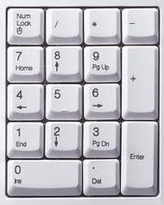
Gli operatori matematici fondamentali presenti
nel tastierino numerico della tastiera del PC specificano il tipo di
operazione che si possono eseguire sui valori di una formula.
La barra "/" rappresenta la divisione; l'asterisco
"*" la moltiplicazione e il simbolo più "+" e meno
"-" la somma e sottrazione.
Sebbene esista un ordine predefinito di esecuzione dei calcoli, è possibile modificarlo mediante le parentesi.
Esattamente come nelle funzioni matematiche.
Regole fondamentali nella costruzione delle formule di Excel
Le formule sono delle equazioni matematiche che eseguono calcoli sui valori contenuti nel foglio di lavoro.
Regole di impostazione delle formule:
- il primo carattere della formula deve essere un segno di uguale "="
- non devono esserci spazi vuoti "barra spaziatrice" nell'espressione di calcolo.
Se la formula dovesse operare su dei valori "testo" in questo caso possono
esserci spazi ma la stinga di testo deve essere racchiusa fra doppi apici.
- Le formule vengono eseguite da Excel da sinistra verso destra però, come nelle equazioni matematiche, gli operatori * (moltiplicazione) e / (divisione), hanno precedenza di calcolo su somme e sottrazione. Se vi fossero somme o sottrazioni che dovessero essere svolte prima di moltiplicazioni o divisioni, vanno racchiuse fra parentesi (). Esempio =(A10+A20)*A5
- Nelle formule di Excel è indifferente scrivere con carattere maiuscolo o minuscolo.
Esempi su come impostare formule di sommatoria
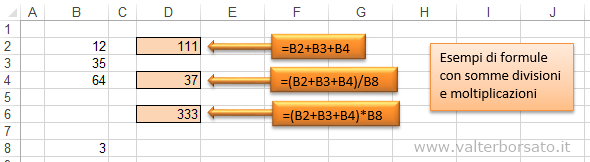
Nella cella D2 della sottostante immagine, si prevede di sommare il
contenuto delle celle B2, B3 e B4.
La sintassi della formula sarà
=B2+B3+B4
Sempre con gli operatori matematici di base, e utilizzando eventualmente le
parentesi per definire le priorità nell'esecuzione delle operazioni, è possibile
impostare formule che prevedano calcoli più complessi, ad esempio prima sommare
e successivamente dividere o moltiplicare per il valore contenuto in un'altra
cella.
Le Funzioni di Excel (la sintassi delle funzioni)
Oltre alla realizzazione di formule, attraverso l'utilizzo degli
operatori matematici di base, le operazioni di calcolo possono essere svolte attraverso
l'impiego delle funzioni.
Le funzioni sono dei procedimenti di calcolo che prevedono
degli argomenti in ingresso (valori), che devono essere elaborati per restituire
un risultato.
Le funzioni sono caratterizzate da una sintassi precisa e anche in questo caso
come per le formule i parametri devono essere preceduti dal simbolo "="
Di seguito deve essere
indicato il NOME della funzione che si intende
eseguire ed infine, all'interno di una parentesi, vanno inseriti gli argomenti della funzione, separandoli
di regola con un punto e virgola ";" =Nome_Funzione (Argomento_1;Argomento2......)
La Funzione SOMMA
La funzione SOMMA (nome in inglese della
Funzione: SUM) consente di sommare rapidamente dei valori espressi sia
numericamente all'interno della Funzione, sia come riferimenti al contenuti di
celle o intervalli di celle.
La sintassi della funzione
è la seguente:
=SOMMA(Num1;Num2.....)
nella quale
Gli argomenti Num1; Num2...
rappresentano l'indicazione delle celle o
intervalli di celle contenente i valori da
sommare.
La Funzione
SOMMA permette di fare il totale di tutti
i valori che vengono definiti all'interno della
funzione. E' importante che i valori
contenuti nelle
celle siano dei
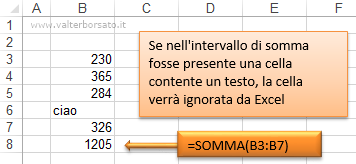
numeri, nel caso non lo fossero Excel comunque li ignora.
Il riferimento agli argomenti che si possono
inserire sono di diverso tipo: si può inserire un
certo intervallo di valori (due riferimenti
di celle separati da
i due punti ":"),
o riferimenti
solo a
specifiche celle,
(in questo caso
verranno
intervallati con
il ";")
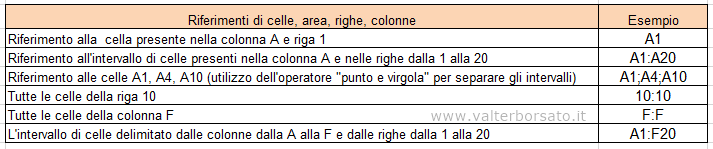
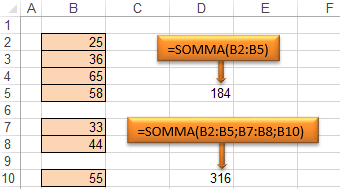
Nell'immagine sottostante vengono illustrati una serie di esempi su come possono essere indicati i riferimenti a determinate aree del foglio di lavoro.
Nell'indicare l'area del Foglio del
lavoro in cui sono presenti i valori da sommare,
i riferimenti alle celle possono essere fra loro
associati.
Esempio (vedi immagine sottostante) se si volesse sommare alcuni
intervalli non contigui, è possibile all'interno
della stessa funzione utilizzare sia i due punti
sia il punto virgola.
=SOMMA(B2:B5;B7:B8;B10)
In questo caso l'indicazione di calcolo espressa dalla funzione è quella di sommare
l'intervallo della celle B2:B5, poi l'intervallo
di celle B7:B8 ed infine la cella B10.
Considerando l'utilizzo di una formula il calcolo poteva anche essere indicato come: =B2+B3+B4+B5+B7+B8+B10
Il comando di sommatoria automatica
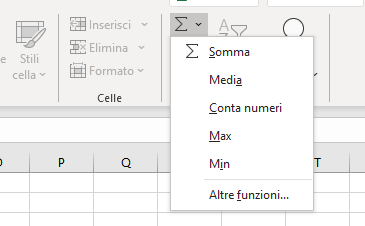
Nella scheda Home della Barra
Multifunzione, nel gruppo pulsanti
Modifica è presente il comando di
Somma automatica.
Lo stesso comando può
essere eseguito da Excel con la
combinazione dei pulsanti (ALT+=)
Per utilizzare la funzionalità di somma
automatica, basta posizionarsi sulla
prima cella libera alla base di una colonna di
numeri.
Se il pulsante viene cliccato direttamente sul
suo simbolo viene applicata la SOMMA, viceversa
cliccando sulla freccia a destra del simbolo di
sommatoria, è possibile scegliere fra altre
funzioni.
Considerazioni conclusive
La funzione SOMMA di Excel è uno strumento semplice ma potente per calcolare rapidamente il totale di celle o intervalli.
Usando la sintassi =SOMMA(A1:A10), puoi ottenere risultati precisi in pochi secondi, anche combinando più intervalli nello stesso calcolo.
Per chi ha bisogno di operazioni più mirate, Excel offre anche le funzioni SOMMA.SE e SOMMA.PIÙ.SE, ideali per sommare solo i valori che soddisfano determinate condizioni.
Per approfondimenti, visita la sezione dedicata alle funzioni di Excel e trova altri tutorial pratici su formule e calcoli.
Indice Generale Argomenti: EXCEL