TESTO.SUCCESSIVO e TESTO.PRECEDENTE restituiscono un testo prima o dopo un determinato carattere o delimitatore
Le funzioni TESTO.SUCCESSIVO e TESTO.PRECEDENTE di Excel permettono di estrarre facilmente il testo che si trova dopo o prima di un determinato carattere, stringa o delimitatore.
Introdotte con gli aggiornamenti di Excel 365 di luglio 2022, queste funzioni semplificano notevolmente la gestione delle stringhe di testo complesse, soprattutto quando contengono caratteri delimitatori specifici come virgole, punti, trattini o spazi.
Prima dell’arrivo di queste funzioni, ottenere lo stesso risultato richiedeva l’uso combinato di diverse funzioni tradizionali, come TROVA o RICERCA per individuare il delimitatore, e SINISTRA, DESTRA o STRINGA.ESTRAI per estrarre le parti di testo desiderate.
Con TESTO.SUCCESSIVO e TESTO.PRECEDENTE, invece, è possibile ottenere risultati più rapidi, chiari e con formule più semplici, rendendo più efficiente l’analisi e la manipolazione dei dati testuali in Excel.
Come dividere un testo in Excel con le Funzioni TESTO.SUCCESSIVO e TESTO.PRECEDENTE
La sintassi della Funzione TESTO.SUCCESSIVO
La Funzione TESTO.SUCCESSIVO
restituisce il testo che si trova dopo
un definito delimitatore o stringa.
in data giugno 2023 gli
argomenti della sintassi che
Excel fornisce risultano in
parte descritti in italiano e in
parte in inglese
La sintassi della Funzione è la
seguente:
=TESTO.SUCCESSIVO(testo;delimitatore;[instance_num];[match_mode];[match_end];[if_not_found])
Nella quale:
testo
è la stringa o il
riferimento di cella sulla quale
effettuare la ricerca.
delimitatore, è
il carattere o la stringa da
ricercare e successivamente alla
quale si vuole estrarre un testo.
[instance_num] (argomento facoltativo) l'istanza
altro non è che la richiesta della posizione (1,
2, 3...) del delimitatore dopo
il quale estrarre il testo. Il valore predefinito è 1.
Un eventuale numero negativo avvia la ricerca dalla fine del testo originale.
[match_mode] (argomento
facoltativo)
permette di distinguere tra
l'eventuale maiuscole o minuscole del delimitatore.
Per impostazione predefinita è
impostato il valore 0 che
effettua un distinguo tra maiuscole e minuscole.
Il valore 1 non fa distinzione.
[match_end] (argomento
facoltativo) tratta la fine
del testo come delimitatore. Per
impostazione predefinita è
disabilitato "0".
Lo 0 (impostazione predefinita) definisce che la funzione
ricercherà il delimitatore esattamente come
viene specificato nella
funzione.
In pratica, se sia match.end sia il parametro instance_num sono entrambi impostati
con il valore 1, se il delimitatore non viene trovato
Excel restituirà una stringa
vuota anzichè restituire il
codice di errore #N/D.
[if_not_found]
(argomento facoltativo) permette
di definire il valore da restituire
qualora il delimitatore non
fosse presente nel testo sorgente. Se
l'argomento non viene impostato, viene restituito
il codice di errore #N/D.

La sintassi della Funzione TESTO.PRECEDENTE
La Funzione TESTO.PRECEDENTE Restituisce il testo che si trova dopo un definito delimitatore o stringa.
in data giugno 2023 gli
argomenti della sintassi che
Excel fornisce risultano in
parte descritti in italiano e in
parte in inglese
La sintassi della Funzione è la
seguente:
=TESTO.PRECEDENTE(testo;delimitatore;[instance_num];[match_mode];[match_end];[if_not_found])
Nella quale:
testo
è la stringa o il
riferimento di cella sulla quale
effettuare la ricerca.
delimitatore, è
il carattere o la stringa da
ricercare e precedentemente alla
quale si vuole estrarre un testo.
[instance_num] (argomento facoltativo) l'istanza
altro non è che la richiesta della posizione (1,
2, 3...) del delimitatore dopo
il quale estrarre il testo. Il valore predefinito è 1.
Un eventuale numero negativo avvia la ricerca dalla fine del testo originale.
[match_mode]
(argomento facoltativo)
permette di distinguere tra
l'eventuale maiuscole o minuscole del delimitatore.
Per impostazione predefinita è impostato il valore 0 che
effettua un distinguo tra maiuscole e minuscole.
Il valore 1 non fa distinzione.
[match_end] (argomento facoltativo) tratta la
fine del testo come delimitatore. Per impostazione predefinita è
disabilitato "0".
0 (impostazione
predefinita) questa impostazione
definisce che la funzione corrisponderà al delimitatore esattamente come
viene specificato nella formula.
In pratica, se sia match.end sia il parametro instance_num
sono entrambi impostati impostati come 1, se il delimitatore non viene trovato, la funzione restituirà il testo originale.
[if_not_found]
(argomento facoltativo) permette
di definire il valore da restituire
qualora il delimitatore non
fosse presente nel testo sorgente. Se
l'argomento non viene impostato, viene restituito
il codice di errore #N/D.

Esempi di applicazione delle Funzioni TESTO.PRECEDENTE e TESTO.SUCCESSIVO
Primo esempio. Estrarre un testo prima e dopo uno specifico carattere
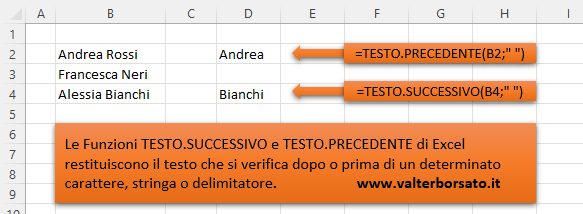
Si vuole dividere su due colonne il nome e cognome delle persone (vedi
successiva immagine).
Questa operazione è risolvibile con le "storiche" Funzioni TROVA e
RICERCA.
Tali funzioni restituiscono la posizione del carattere barra spaziatrice
all'interno della stringa.
Una volta definita la posizione della barra spaziatrice si utilizzano le Funzioni SINISTRA e STRINGA.ESTRAI
per estrarre i caratteri precedenti e successivi rispetto la barra
spaziatrice.
Il calcolo ora risulta molto più semplice con le nuove Funzione
TESTO.PRECEDENTE e TESTO.SUCCESSIVO
TESTO.PRECEDENTE(B2;" ") viene direttamente restituito il valore che
precede la barra spaziatrice.
Viceversa, con la Funzione TESTO.SUCCESSIVO(B4;"
") viene restituito il valore successivo alla barra spaziatrice.
OSSERVAZIONE. L'eventuale presenza di nomi o cognomi
composti renderebbe molto complessa la divisone del testo. Tale problema potrebbe essere risolvibile utilizzando l'argomento
facoltativo
[instance_num]
che permetterebbe di usare quale punto di separazione il secondo il
terzo o i successivi delimitatori (barra spaziatrice)
presente nella stringa.
Nell'ambito di una colonna che prevede la presenza di nomi e cognomi (a volte
composti) non è possibile individuare un criterio
logico, nel quale la funzione di Excel a volte debba valutare il primo,
il secondo o i successivi delimitatori.
Secondo esempio. Se il delimitatore non viene trovato, restituire il testo originale
Questa impostazione è utile se si vuole ottenere il testo originale presente in una cella nel caso in cui la Funzione TESTO.SUCCESSIVO non riesca a individuare il delimitatore. Vedi immagine sottostante.
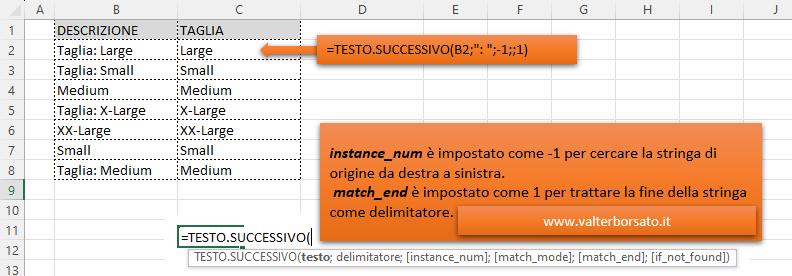
nella colonna B (dell'esempio proposto) la descrizione della taglia non sempre è associata alla parola "Taglia", come risultato si vuole ottenere nella colonna C la restituzione delle sole voci; small, Medium, large etc.
La Funzione inserita nella cella C2 è la seguente =TESTO.SUCCESSIVO(B2;": ";-1;;1)
Nella quale B2 rappresenta la cella contenente il testo da separare;
":
" la stringa da cercare nella cella B2;
instance_num è impostato come -1 per cercare la stringa
di origine da destra a sinistra;
match_end è impostato come 1 per trattare la fine della stringa come delimitatore.
Attenzione per passare a compilare l'ultimo argomento viene saltato match mode inserendo due volte ";"
Considerazioni finali
Le funzioni TESTO.SUCCESSIVO e TESTO.PRECEDENTE rappresentano un notevole passo avanti nella gestione e nell’analisi delle stringhe di testo in Excel.
Rispetto ai metodi tradizionali basati su SINISTRA, DESTRA e STRINGA.ESTRAI, queste nuove funzioni offrono una soluzione più diretta, chiara e meno soggetta a errori, eliminando la necessità di combinare più formule complesse per ottenere lo stesso risultato.
Mentre con le vecchie funzioni era necessario calcolare manualmente la posizione del delimitatore con TROVA o RICERCA e poi applicare SINISTRA o DESTRA per estrarre il testo, con TESTO.SUCCESSIVO e
TESTO.PRECEDENTE basta specificare il delimitatore e indicare se si vuole il testo prima o dopo di esso.
Questo approccio riduce la complessità delle formule, velocizza l’elaborazione e rende più leggibile e mantenibile il foglio di calcolo.
Inoltre, queste nuove funzioni si rivelano particolarmente utili in scenari reali, come l’estrazione di nomi e cognomi da un elenco completo, la separazione di codici e numeri, o la manipolazione di dati importati da fonti esterne con strutture testuali variabili.
Grazie a TESTO.SUCCESSIVO e TESTO.PRECEDENTE, Excel 365 diventa quindi uno strumento ancora più potente per chi lavora quotidianamente con grandi quantità di dati testuali, semplificando operazioni che prima richiedevano formule lunghe e complesse.
In sintesi, se fino a ieri il flusso di lavoro richiedeva più passaggi e una conoscenza approfondita delle funzioni tradizionali, oggi con TESTO.SUCCESSIVO e TESTO.PRECEDENTE è possibile ottenere risultati più rapidamente, in modo intuitivo e con formule più eleganti e sicure.
[Valter Borsato: pubblicato 24/01/2023, revisione: 25/03/2026]
Indice Generale Argomenti: EXCEL