Le nuove funzioni di Excel: =RILEVALINGUA() e =TRADUCI()
In diversi ambiti professionali e accademici, la gestione di dataset multilingua all'interno di Excel
rappresenta una sfida operativa comune.
Documenti contenenti descrizioni di prodotto, feedback dei clienti o ticket di assistenza provenienti da mercati eterogenei richiedono, infatti, un approccio strutturato per garantire un controllo qualità rigoroso e una reportistica coerente.
Per rispondere a queste esigenze, Microsoft ha introdotto due strumenti complementari basati sui
Microsoft Translation Services:
la funzione =RILEVALINGUA(), progettata per identificare automaticamente l'idioma di una stringa restituendone il relativo codice standard,
la funzione =TRADUCI(), che permette la conversione linguistica del contenuto di una cella direttamente tramite formula.
Nella presente sezione si approfondisce l'utilizzo operativo di entrambe le funzioni, esaminandone la sintassi, l'output e l'applicazione in scenari reali.
Viene proposta, in particolare, una metodologia di lavoro "a catena" che
ottimizza l'efficienza del sistema.
Il processo ha inizio con il riconoscimento automatico della lingua, i
cui risultati filtrano l'attivazione della traduzione, limitandola ai
soli casi strettamente necessari.
Questo approccio riduce drasticamente il carico computazionale e il
consumo di chiamate API.
Vengono inoltre approfondite le strategie per garantire l'integrità del
dato, esaminando la corretta gestione degli errori e la compatibilità
delle versioni di Excel (build).
Infine, l'articolo illustra le buone pratiche per gestire dataset
massivi, spiegando come prevenire ricalcoli continui che potrebbero
rallentare o rendere instabile l'ambiente di lavoro.
Importante: non sono funzioni “offline”
Essendo funzioni basate su servizio cloud, dipendono dalla connettività e possono essere soggette a quote/limitazioni (ad es. richieste limitate) e a risultati che cambiano con l’evoluzione delle lingue supportate.
1) Quando servono davvero (scenari pratici e “pattern” di utilizzo)
Le due funzioni RILEVALINGUA e TRADUCI risultano particolarmente efficaci quando il lavoro riguarda dataset multilingue.
Si rivelano utili, ad esempio, per cataloghi prodotto, feedback e recensioni dei clienti, ticket di assistenza, descrizioni tecniche, note operative di logistica,
messaggi di manutenzione e annotazioni di magazzino.
In questi casi le due funzioni permettono di automatizzare la rilevazione della lingua e la traduzione direttamente in Excel, senza esportare i dati in strumenti esterni
e senza interrompere il flusso di analisi.
In questo scenario, RILEVALINGUA identifica quale lingua è presente in una cella (o in un campo testuale) e consente di classificare rapidamente i contenuti,
evidenziando incoerenze e mescolanze linguistiche.
Grazie a questa informazione, il foglio di lavoro può gestire in modo più ordinato dati provenienti da mercati diversi. Sapere che lingua si sta leggendo diventa il primo passo
per rendere il dataset più pulito, confrontabile e governabile.
Successivamente a questa analisi, TRADUCI si comporta come il “motore” che converte il contenuto in una lingua di riferimento, così da uniformare le informazioni e renderle
analizzabili con criteri coerenti.
Questo passaggio è cruciale quando occorre confrontare commenti clienti provenienti da paesi diversi, aggregare le motivazioni dei ticket, o creare sintesi e KPI testuali senza
che la varietà linguistica diventi un ostacolo.
L’effetto pratico è una normalizzazione del dato: i testi, una volta tradotti in una lingua standard, possono essere ricercati, raggruppati, etichettati e riassunti con maggiore semplicità,
migliorando la qualità dei report e riducendo la necessità di interventi manuali.
Usate insieme, le due funzioni abilitano quindi un flusso lineare e ripetibile: prima si riconosce la lingua per avere visibilità e controllo sul contenuto, poi si traduce verso uno standard per consolidare l’informazione. Il risultato è un processo più robusto, che aiuta a gestire la complessità tipica dei dati testuali reali (copiati da email, CRM, form web, note operative) e a trasformarla in insight utilizzabili, restando interamente dentro Excel.
2) =RILEVALINGUA(): sintassi, argomenti, output e comportamento
L'obiettivo primario della funzione consiste nell'identificazione automatica dell'idioma utilizzato all'interno di una cella o di una stringa testuale, restituendo come output un codice lingua standardizzato (ad esempio, "es" per lo spagnolo).
Sintassi
=RILEVALINGUA(testo)
Argomento:
- testo → può essere una stringa tra virgolette oppure (più spesso) un riferimento a cella/intervallo che contiene testo.
L'output generato dalla funzione =RILEVALINGUA consiste in un codice identificativo standardizzato, solitamente composto da due o tre caratteri, che si presta a un utilizzo immediato all'interno dell'ecosistema di Excel.
Tale stringa testuale può essere agevolmente integrata in formule nidificate, criteri di convalida dati, filtri avanzati o logiche condizionali per l'automazione dei processi di analisi.
Sebbene la maggior parte dei codici risulti intuitiva (si pensi a "it" per l'italiano, "en" per l'inglese o "es" per lo spagnolo), è opportuno consultare le tabelle ufficiali per garantire l'accuratezza tecnica, specialmente in presenza di varianti regionali o lingue meno comuni.
Per la consultazione dei codici standard, si raccomanda di fare riferimento alle seguenti risorse istituzionali:
Standard ISO 639-1: È il riferimento internazionale principale.
Le tabelle complete sono consultabili su portali come Wikipedia (alla voce "ISO 639-1") o sul sito ufficiale dell'ISO.
2.1 Esempi fondamentali
# Esempio 1 (vedi immagine sottostante): rilevare lingua da cella
A1: "Excellent food, beautifully presented dishes, and high-quality ingredients."
=RILEVALINGUA(A1)   → restituisce "en"

# Esempio 2: rilevare lingua da stringa diretta
=RILEVALINGUA("Ciao, mondo")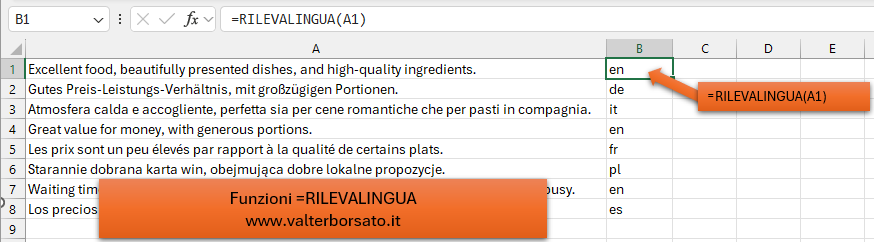
La funzione =RILEVALINGUA(A1) presentata nell'esempio
di cui sopra rappresenta una soluzione avanzata di personalizzazione in ambiente Excel.
A differenza delle formule standard, questa istruzione è stata appositamente programmata per colmare una lacuna nativa del software, ovvero la capacità di interpretare semanticamente il contenuto di una cella per determinarne l'origine linguistica.
Il funzionamento si basa su un processo di analisi automatizzata in cui la formula riceve come input il testo libero presente nella colonna A e lo processa istantaneamente per restituire, nella colonna B, il relativo codice identificativo internazionale. L'efficacia della funzione è evidente nella sua capacità di discriminare con precisione tra idiomi diversi, come l'inglese, il tedesco o il polacco, standardizzando i risultati in etichette sintetiche e facilmente consultabili.
L'esempio illustra come l'estensione delle funzionalità di Excel permetta di automatizzare la categorizzazione di grandi volumi di dati testuali, ottimizzando i flussi di lavoro che altrimenti richiederebbero un oneroso intervento manuale.
Best practice: testi brevi vs testi lunghi
Su testi molto brevi (“OK”, “No”, “Sì”) la rilevazione può essere più incerta perché mancano indizi linguistici. In questi casi conviene basarsi sul contesto (colonna, provenienza, paese cliente) o passare direttamente a TRADUCI specificando lingua sorgente.
2.2 Errori comuni e come gestirli: Testo troppo lungo; valori non testuali e limitazioni
L'utilizzo di queste funzioni avanzate comporta il rispetto di alcuni vincoli tecnici che, se disattesi, possono inficiare la stabilità del foglio di calcolo. Di seguito si analizzano le principali criticità operative:
Saturazione del buffer testuale: Il superamento del limite massimo di caratteri consentito per singola cella o per singola chiamata può generare un errore di "testo troppo lungo". Questo accade perché i motori di elaborazione linguistica e le relative API hanno soglie predefinite per garantire la velocità di risposta.
Incompatibilità dei tipi di dati: La funzione richiede rigorosamente un input testuale. Qualora l'argomento della formula sia un valore numerico puro, una data non preventivamente convertita in stringa o una cella che già presenta un errore di sistema, il calcolo restituirà un errore di valore (#VALORE!), non essendo possibile procedere con l'analisi semantica su dati non testuali.
Soglie di traffico e quote di servizio: Poiché queste funzioni operano spesso tramite server esterni, l'esecuzione di un numero elevato di chiamate simultanee o ravvicinate può attivare limitazioni di sicurezza o il superamento della quota prefissata. In tali circostanze, il servizio può rispondere con errori di "richiesta limitata", sospendendo temporaneamente l'erogazione dei risultati per prevenire il sovraccarico dei sistemi.
Strategie Excel per “blindare” la formula:
# 1) Convertire qualsiasi contenuto in testo (quando ha senso)
=RILEVALINGUA(TESTO(A1;"@"))

# 2) Gestire errori in modo pulito
=SE.ERRORE(RILEVALINGUA(A1);"")

# 3) Evitare chiamate inutili (solo se A1 non è vuota)
=SE(A1="";"";RILEVALINGUA(A1))
Osservazione:
La formula =RILEVALINGUA(TESTO(A1;"@")) rappresenta una tecnica di ottimizzazione della stabilità del foglio di calcolo, finalizzata a prevenire errori di tipo dei dati (Data Type) prima dell'invio della richiesta al motore di analisi linguistica.
All'interno della funzione TESTO, l'utilizzo del carattere "@" funge da segnaposto specialistico per l'identificazione e la gestione del formato testo.
In termini tecnici, questo operatore forza il sistema a interpretare il contenuto della cella come una stringa alfanumerica, indipendentemente dalla natura originaria del dato. Tale accorgimento risulta fondamentale per garantire che le funzioni di analisi linguistica ricevano un input formattato correttamente, prevenendo errori di calcolo derivanti dalla presenza di numeri, date o altri formati non testuali.
Quando viene utilizzato come secondo argomento, esso forza il software a trattare qualsiasi contenuto della cella di origine come una stringa testuale pura.
Agisce come un "cast" (conversione di tipo), assicurando che anche valori numerici, date o codici vengano passati alla funzione di rilevamento sotto forma di caratteri alfanumerici.
3) =TRADUCI(): sintassi, parametri opzionali e logica di default
Obiettivo: tradurre un testo da una lingua a un’altra direttamente in una cella, usando Microsoft Translation Services. La funzione accetta fino a tre argomenti: testo (obbligatorio), lingua sorgente (opzionale) e lingua di destinazione (opzionale).
Sintassi
=TRADUCI(testo; [lingua di origine]; [lingua di destinazione])
Argomenti (dettaglio operativo):
- testo (obbligatorio) → stringa tra virgolette oppure riferimento a cella contenente il testo da tradurre.
- lingua di origine (opzionale) → codice lingua della sorgente. Se omesso, Excel prova a rilevarla automaticamente.
- lingua di destinazione (opzionale) → codice lingua target. Se omesso, Excel usa la lingua di sistema come destinazione.
Perché è utile specificare la lingua sorgente (anche se facoltativa)
L’autodetect funziona “per la maggior parte delle lingue”.
Sebbene il rilevamento automatico sia efficace per la maggior parte delle lingue, la sua precisione può diminuire con testi brevi o ambigui. In questi casi, l'indicazione esplicita della lingua sorgente aumenta l'accuratezza e la coerenza del risultato. È pertanto consigliabile specificarla manualmente qualora sia nota, così da ottimizzare le prestazioni della funzione e garantire l'integrità dei dati analizzati.
3.1 Esempi base (chiari e riproducibili)
# Traduzione IT → ES (testo in A1)
A1: "Ciao, mondo"
=TRADUCI(A1;"it";"es")   → "Hola mundo"

# Traduzione con lingua sorgente omessa (autodetect) e target esplicito
=TRADUCI(A1;;"fr")

# Traduzione con target omesso: Excel usa la lingua di sistema
=TRADUCI(A1;"en")
3.2 Errori comuni (e lettura “diagnostica”)
Errori tipici citati dalla documentazione
Risulta fondamentale identificare con precisione la codifica degli errori che Excel restituisce quando una funzione, come =RILEVALINGUA, incontra limitazioni tecniche o operative.
Di seguito si riporta il dettaglio tecnico degli errori tradotti per la versione italiana di Microsoft Excel:
#VALORE! (Valore non di testo): Questo errore viene restituito quando l'argomento fornito alla funzione non è compatibile con il tipo di dato atteso. Si verifica tipicamente se la cella di riferimento contiene numeri puri, date o altri errori di sistema, impedendo alla funzione di eseguire l'analisi semantica necessaria.
#N/D (Lingua non valida o non supportata): Viene generato quando il motore di rilevamento non è in grado di ricondurre il testo analizzato a un idioma censito nel proprio database, oppure se il codice restituito non è riconosciuto dagli standard supportati.
#CALC! o Messaggi di Stringa Personalizzati (Testo troppo lungo / Richiesta limitata): Nelle versioni più recenti di Excel, l'errore #CALC! può indicare un fallimento nell'elaborazione del calcolo dovuto a vincoli del motore di ricerca.
Tuttavia, spesso le funzioni personalizzate (UDF) sono programmate per restituire una stringa testuale esplicativa anziché un codice di errore standard:
"Testo troppo lungo": Indica il superamento del limite massimo di caratteri (buffer) gestibile dalla singola chiamata API.
"Quota superata" / "Richiesta limitata": Segnala il raggiungimento
del tetto massimo di interrogazioni giornaliere o mensili previste
dal piano tariffario del servizio esterno.
Template di gestione errori “professionale”:
# Traduci solo se c'è testo e gestisci errori senza sporcare il foglio
=SE(A1="";"";SE.ERRORE(TRADUCI(A1;"en";"it");""))
4) Usarle insieme: automazione intelligente (RILEVALINGUA → TRADUCI)
L'approccio più metodologico e strutturato nell'impiego di tali funzioni consiste nell'integrazione sinergica dei due processi: l'identificazione preliminare della lingua e la successiva traduzione subordinata all'effettiva necessità.
Attraverso questa configurazione "nidificata", il sistema esegue la traduzione solo qualora l'idioma rilevato differisca da quello di destinazione, ottimizzando sensibilmente il numero di chiamate ai servizi API esterni.
Tale strategia non solo previene l'esecuzione di operazioni ridondanti, ma garantisce una maggiore stabilità operativa del foglio di calcolo, riducendo il carico computazionale e i tempi di elaborazione dei dati.
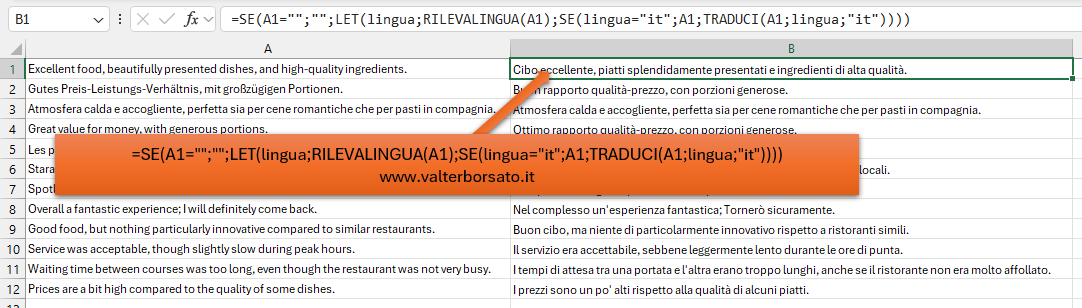
# Obiettivo: tradurre tutto in italiano, ma solo se non è già italiano
=SE(A1="";"";
  LET(
    lingua;RILEVALINGUA(A1);
    SE(lingua="it"; A1; TRADUCI(A1; lingua; "it"))
  )
)
=SE(A1="";""; LET(lingua;RILEVALINGUA(A1);SE(lingua="it"; A1; TRADUCI(A1; lingua; "it")))
La formula controlla prima di tutto se la cella A1 è vuota. Se non contiene alcun valore, restituisce semplicemente una stringa vuota, quindi il risultato sarà una cella apparentemente vuota. Questo serve a evitare elaborazioni inutili quando non c’è nulla da analizzare.
Se invece A1 contiene del testo, entra in gioco la funzione LET, che permette di definire una variabile interna alla formula. In questo caso viene creata la variabile chiamata “lingua”, alla quale viene assegnato il risultato della funzione RILEVALINGUA applicata al contenuto di A1. Questa funzione analizza il testo e restituisce un codice che identifica la lingua, ad esempio “it” per italiano o “en” per inglese.
Una volta ottenuta la lingua, la formula esegue un secondo controllo. Se il valore della variabile “lingua” è “it”, significa che il testo è già in italiano, quindi la formula restituisce direttamente il contenuto originale di A1 senza modificarlo. Se invece la lingua è diversa dall’italiano, viene utilizzata la funzione TRADUCI, che prende il testo di A1, la lingua di origine rilevata e la lingua di destinazione, che in questo caso è l’italiano. Il risultato sarà quindi la traduzione del testo.
Nel complesso, la formula serve a verificare automaticamente la lingua di un testo e a tradurlo in italiano solo quando necessario, lasciandolo invariato se è già nella lingua corretta.
Senza utilizzare la funzione LET, si può rinunciare alla variabile intermedia e ripetere direttamente la funzione RILEVALINGUA ogni volta che serve.
La formula equivalente diventa:
=SE(A1="";"";SE(RILEVALINGUA(A1)="it";A1;TRADUCI(A1;RILEVALINGUA(A1);"it")))
In questo caso il comportamento è identico, ma cambia il modo in cui viene gestito il calcolo.
Non avendo una variabile che memorizza il risultato, Excel è costretto a eseguire RILEVALINGUA(A1) due volte: una per verificare se la lingua è italiana e una seconda volta per passarla alla funzione TRADUCI.
Dal punto di vista pratico funziona allo stesso modo, ma è meno efficiente e anche meno leggibile, soprattutto se la formula diventa più complessa.
La funzione LET serve proprio a evitare queste ripetizioni, migliorando sia le prestazioni sia la chiarezza della formula.
Perché LET è utile qui
LET evita di chiamare RILEVALINGUA più volte nella stessa formula: meno calcoli, formule più leggibili. Se LET non è disponibile, è possibile replicare la logica con colonne di appoggio (Lingua / Traduzione).
5) Qualità della traduzione: consigli pratici (che fanno la differenza)
L'impiego della traduzione automatica in Excel risulta eccellente per la standardizzazione dei dati e per agevolare analisi avanzate quali sentiment analysis o clustering.
Per ottimizzare la qualità dell'output direttamente nel foglio di calcolo, è opportuno adottare i seguenti accorgimenti tecnici:
Specificare la lingua sorgente: Qualora l'idioma di origine sia noto, è preferibile indicarlo esplicitamente per aumentare la precisione, specialmente su stringhe di testo brevi.
Pulizia preliminare del dato: Risulta fondamentale normalizzare la punteggiatura e rimuovere elementi di disturbo, come doppi spazi o simboli superflui, prima di avviare il processo di traduzione.
Segmentazione dei contenuti: Per evitare l'errore di "testo troppo lungo" e mantenere un controllo maggiore sulla qualità, è consigliabile frazionare i testi estesi in frasi o righe distinte.
Isolamento dei codici: Identificativi univoci, codici come lo SKU (utilizzato per monitorare la gestione del magazzino e le scorte) o valori numerici devono essere separati dalle descrizioni testuali. Tradurre celle che includono codici tecnici può generare stringhe errate o alterazioni indesiderate dei dati originali.
Attenzione ai contenuti “misti”
Quando una cella contiene una combinazione di testo statico e variabili dinamiche (come date o valori numerici), l'azione della funzione di traduzione si concentra principalmente sulla componente testuale, tendendo a mantenere invariati i parametri numerici.
Sebbene questo comportamento risulti spesso ideale per preservare l'integrità dei dati, è fondamentale monitorare i casi limite per evitare che la sintassi della lingua di destinazione alteri involontariamente il significato della frase.
Per garantire la massima precisione, si consiglia di adottare una strategia di concatenazione. Invece di tradurre una cella
con contenuti misti, è preferibile tradurre esclusivamente la stringa testuale fissa e unire successivamente le variabili numeriche tramite l'operatore & o la funzione CONCATENA.
Questo approccio assicura che numeri e date rimangano protetti da eventuali errori di interpretazione del motore di traduzione, mantenendo il formato originale desiderato.
6) Disponibilità, rollout e “perché non la vedo?”
L'introduzione delle funzioni di traduzione in Excel segue una strategia di rilascio controllato, tipica degli aggiornamenti basati su cloud.
Di seguito si analizzano le dinamiche di disponibilità e le relative procedure di diagnosi:
Rollout graduale e Canali di aggiornamento
Queste funzionalità sono state rilasciate inizialmente in anteprima per gli utenti iscritti ai canali di test (Insider o Beta). Poiché la distribuzione avviene in modo progressivo, può verificarsi una temporanea asincronia tra postazioni di lavoro: due utenti dotati della medesima versione software potrebbero riscontrare una disponibilità differente delle funzioni, a seconda dello stato del rollout sul proprio account o build specifica.
Diagnosi tecnica dell'errore #NOME?
L'errore #NOME? rappresenta il segnale diagnostico principale in questo contesto.
Qualora l'inserimento della formula =TRADUCI("hello";"en";"it")
restituisca tale valore, le cause possono essere ricondotte a due
scenari principali.
Assenza della funzione nella Build: La versione di Excel installata non include ancora l'aggiornamento necessario, oppure l'utente non fa parte del gruppo di rilascio corrente.
Incompatibilità della licenza: Le funzioni basate su servizi cloud (come la traduzione intelligente) richiedono versioni dell'abbonamento che supportino i servizi connessi. Se la versione in uso non è abilitata a tali funzionalità, Excel non riconoscerà la sintassi della formula, trattandola come un nome non definito.
In sintesi, la comparsa dell'errore #NOME? non indica un errore nella sintassi del testo, bensì la mancanza fisica dello strumento all'interno del catalogo funzioni del software in uso.
Strategia
Una pratica metodologica ottimale consiste nell'eseguire la traduzione e, una volta verificata l'accuratezza dei risultati, procedere al consolidamento dei dati attraverso l'operazione di copia e incolla come valori. Questo passaggio è fondamentale per la redazione di report finali o per la gestione di archivi storici, in quanto trasforma le funzioni dinamiche in testo statico. Tale procedura impedisce il ricalcolo automatico della formula a ogni apertura del file, garantendo la stabilità dei dati nel tempo ed evitando un consumo superfluo di chiamate API e risorse computazionali.
7) Mini-casi reali (formule pronte)
7.1 Colonna “Lingua” + colonna “Traduzione in IT” (setup semplice e stabile)
# Colonna B (Lingua rilevata)
B2: =SE(A2="";"";SE.ERRORE(RILEVALINGUA(A2);""))

# Colonna C (Traduzione in italiano solo se serve)
C2: =SE(A2="";"";SE(B2="it";A2;SE.ERRORE(TRADUCI(A2;B2;"it");"")))
7.2 Traduzione con lingua target dinamica (da menu a tendina)
Se in E1 viene inserito un codice lingua scelto dall’utente (es. “en”, “de”, “fr”), si può creare una colonna di traduzione “a richiesta”.
=SE(A2="";"";SE.ERRORE(TRADUCI(A2;RILEVALINGUA(A2);$E$1);""))Considerazioni finali
Le considerazioni finali sull'integrazione delle funzioni TRADUCI e RILEVALINGUA
all'interno dell'ecosistema Excel delineano un cambiamento di paradigma nella gestione dei dati non strutturati.
Di seguito si riporta un'analisi esaustiva e dettagliata, strutturata per punti chiave.
1. Verso un Foglio di Calcolo "Intelligente"
L'introduzione di queste funzioni segna il passaggio di Excel da semplice calcolatore numerico a strumento di analisi semantica. La capacità di interpretare il linguaggio naturale direttamente in cella riduce drasticamente il divario tra la raccolta del dato grezzo (es. feedback clienti, descrizioni prodotto internazionali) e la sua catalogazione. L'automazione del rilevamento linguistico elimina la soggettività e l'errore umano tipici della classificazione manuale.
2. Efficienza Operativa e Scalabilità
L'applicazione di queste formule permette di processare volumi di dati altrimenti ingestibili. In un contesto aziendale globalizzato, la possibilità di tradurre o categorizzare migliaia di righe in pochi secondi rappresenta un vantaggio competitivo in termini di tempo e costi. Tuttavia, la scalabilità è strettamente legata alla gestione delle risorse: l'uso di queste funzioni richiede una consapevolezza tecnica riguardo alle quote di servizio e ai limiti di caratteri, per evitare interruzioni nei flussi di lavoro dovute a errori di superamento della soglia (throttling).
3. Best Practice: Robustezza e Consolidamento
Per un'implementazione professionale, emerge con chiarezza la necessità di adottare protocolli di lavoro rigorosi:
Logica Sequenziale: L'approccio "in tandem" (rilevamento seguito dalla traduzione condizionale) è l'unica strategia sostenibile per minimizzare il consumo di risorse e mantenere il file reattivo.
Sanificazione del Dato: L'utilizzo di funzioni di supporto, come TESTO(A1;"@") o SINISTRA(A1;X), è essenziale per garantire che l'input sia sempre conforme ai requisiti dei motori di calcolo esterni, prevenendo errori di tipo #VALORE!.
Cristallizzazione dei Risultati: Una volta ottenuta l'elaborazione corretta, il passaggio alla forma statica tramite "Incolla Valori" è un'operazione critica. Questo assicura l'integrità del dato nel tempo, impedendo che modifiche involontarie o problemi di connessione ricalcolino il foglio, alterando i report finali.
4. Limiti Attuali e Prospettive Future
Nonostante l'elevata precisione, è fondamentale ricordare che queste funzioni si appoggiano a modelli statistici e di intelligenza artificiale. Sebbene l'output sia affidabile per la maggior parte delle lingue standard (ISO 639-1), possono insorgere criticità con dialetti rari o testi estremamente brevi e ambigui. Il futuro di queste integrazioni risiede probabilmente in una connessione sempre più profonda con i modelli linguistici di grandi dimensioni (LLM), che permetteranno non solo la traduzione e il rilevamento, ma anche la sintesi e l'analisi del sentiment direttamente nelle celle.
In sintesi: Le funzioni TRADUCI e RILEVALINGUA non sono semplici strumenti accessori, ma potenti acceleratori di produttività. La loro efficacia non dipende solo dalla tecnologia sottostante, ma dalla perizia dell'utente nel configurare un ambiente di lavoro stabile, protetto da errori formali e ottimizzato nel consumo delle risorse digitali.
[Valter Borsato 11/03/2026 | ultimo aggiornamento 18/04/2026]