Applicare la Funzione SE.ERRORE per gestire i messaggi di errore di Excel
Quando una formula in Excel restituisce un errore, la funzione SE.ERRORE permette di sostituire il codice di errore con un messaggio personalizzato.
In questo modo, è possibile mostrare al posto dell’errore un testo esplicativo, un numero o anche una cella vuota, rendendo i risultati più chiari e comprensibili per chi consulta il foglio di calcolo.
In questa sezione viene illustrata la sintassi della funzione SE.ERRORE e le sue possibili applicazioni.
Sintassi della Funzione Logica SE.ERRORE
La Funzione SE.ERRORE (IFERROR nella versione originale inglese) permette
di definire un messaggio personalizzato qualora
una formula restituisce un codice di errore; in caso contrario, restituisce il risultato della formula.
Sintassi della Funzione:
=SE.ERRORE(valore;se_errore)
nella quale:
valore
rappresenta il valore di riferimento o
la formula da valutare nella quale verificare la
presenza di un errore.
se_errore valore da restituire
qualora venisse rilevato un errore.
Nella Funzione SE.ERRORE vengono
considerati i seguenti tipi di errore: #N/D, #VALORE!, #RIF!, #DIV/0!, #NUM!, #NOME? o #NULLO!
Quando applicare la Funzione SE.ERRORE nei Fogli di lavoro di Excel
Una delle situazioni più frequenti in cui si ricorre alla funzione SE.ERRORE
è quando un foglio Excel contiene formule già impostate, ma alcune celle di riferimento sono temporaneamente vuote.
In questi casi, la funzione evita che appaiano messaggi di errore fino a quando i dati mancanti non vengono inseriti, mantenendo il foglio ordinato e leggibile.
Inoltre, SE.ERRORE è utile quando si vogliono gestire formule complesse che possono restituire errori in determinati scenari, come divisioni per zero, ricerche senza corrispondenze o calcoli su celle non ancora compilate.
Grazie alla funzione SE.ERRORE, è possibile offrire un feedback chiaro e personalizzato all’utente, migliorando l’esperienza di lettura e la comprensione dei risultati.
Esempio:
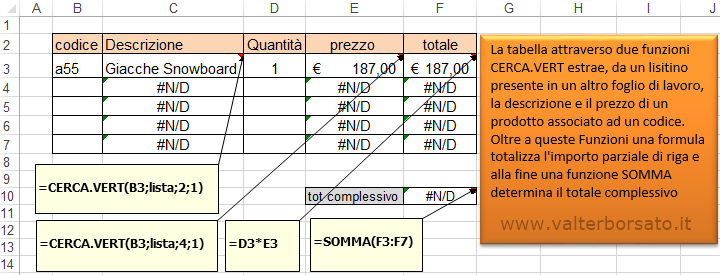
La tabella rappresentata nell'immagine di cui sopra, tramite Funzioni CERCA.VERT,
cerca in un intervallo denominato lista (presente in un altro Foglio di lavoro)
la descrizione e il prezzo di un prodotto in riferimento ad uno specifico codice.
Oltre alle funzioni di ricerca, nell'ultima colonna, una formula totalizza l'importo parziale di riga e alla fine una
Funzione SOMMA determina il totale complessivo.
In questo esempio, fino a quando non viene inserito un codice di riferimento
nella colonna B, molti messaggi #N/D (dato non disponibile)
restano visibili sul Foglio di lavoro.
Attenzione, mentre nelle colonne C ed E il messaggio di errore di Excel è
solamente una "fastidiosa" informazione di testo, nella colonna F è un problema anche
per il calcolo, poichè la presenza di
un'informazione testuale rende impossibile la totalizzazione dei valori nella cella F10.
Esempio di applicazione della Funzione SE.ERRORE
Per le formule mostrate nell’immagine sottostante, si possono adottare due approcci differenti.
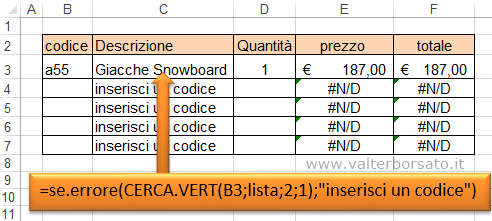
Nella colonna C (Descrizione), è possibile utilizzare un messaggio di testo che indichi all’operatore la necessità di inserire un codice di riferimento.
Nelle colonne E e F (Prezzo totale), invece, si può semplicemente nascondere il messaggio di errore, evitando che compaia sul foglio di lavoro.
Sostituire un codice di errore con la Funzione SE.ERRORE
Nella caso della colonna C per restituire la scritta "inserisci
un codice" basterà anteporre al Cerca Verticale la funzione
SE.ERRORE una volta chiusa la
parentesi che racchiude il CERCA.VERT va
inserito il ";" e successivamente fra doppi apici
il testo con il quale si vuole sostituire il
messaggio di errore #N/D
=SE.ERRORE(CERCA.VERT(B3;lista;2;1);"inserisci un codice")
Eliminare un codice di errore con la Funzione SE.ERRORE
La Funzione SE.ERRORE, può servire per
cancellare qualsiasi codice di un eventuale errore.
Per ottenere questo risultato
va semplicemente definito vuoto (senza nessun contenuto) il valore all'interno dei doppi
apici. Questa soluzione è opportuna ad esempio nella colonna F (dell'esempio di
cui sopra), nella quale la funzione di
sommatoria verticale non può essere calcolata, poichè nell'intervallo di somma
sono presenti dei testi e non informazioni numeriche.
=SE.ERRORE(D3*E3;"")
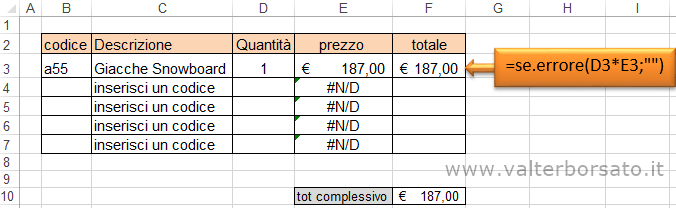
Tabella riassuntiva dei principali codici di errore di Excel
| Messaggio di errore | Descrizione |
| #DIV/0! | Messaggio di errore visualizzato quando un numero viene diviso per zero o per una cella che non contiene un valore. |
| #NOME? | La Funzione impostata contiene un nome che Excel non riconosce. (tipicamente errore nello scrivere il nome di una funzione) |
| #N/D | Questo messaggio indica che i valori ricercati non sono disponibili. (Ad esempio è frequente la restituzione di questo errore nella funzione cerca verticale). |
| #NULLO! | Nullo, viene visualizzato quando si specifica un'intersezione di due aree che però non si intersecano. |
| #NUM! | Questo messaggio indica un problema in un valore. Esempio un numero positivo dove dovrebbe esserci un numero negativo. |
| #RIF! | Riferimento ad un cella non valida. |
| #VALORE! | La formula include operatori o argomenti errati. |
| #ESPANSIONE! | indica che una formula “a matrice dinamica” non riesce a riversare (spill) i risultati in un’area del foglio |
| #CALC! | Indica che la formula non può essere calcolata correttamente. È tipico delle versioni più recenti di Excel (365, 2021) e si manifesta principalmente con formule a matrice dinamica o operazioni complesse. |
Nota
A partire da Excel 2013 è disponibile
La funzione SE.NON.DISP.
Il suo interesse principale è gestire in modo semplice solo gli errori di tipo #N/D generati dalle formule di ricerca (come CERCA.VERT) o da altre operazioni che non trovano un valore corrispondente.
Permette di sostituire questi errori con un messaggio, un valore predefinito o una cella vuota, rendendo i fogli più leggibili e professionali senza dover usare combinazioni più complesse di SE.ERRORE.
Un’osservazione utile è questa: utilizzare SE.NON.DISP. al posto di SE.ERRORE quando
si vuole “intercettare” solo l’errore atteso #N/D (dato non trovato/non disponibile), senza rischiare di nascondere errori più gravi della formula.
Infatti SE.NON.DISP. sostituisce esclusivamente #N/D con un valore a scelta, lasciando visibili eventuali altri errori (es. #RIF!, #VALORE!, #DIV/0!, #NOME?, ecc.), mentre SE.ERRORE
cattura qualunque errore e lo “copre” con il valore alternativo.
Considerazioni conclusive
La funzione SE.ERRORE rappresenta uno strumento fondamentale per chi lavora con Excel, perché consente di gestire in modo chiaro e ordinato i messaggi di errore generati dalle formule.
Grazie alla possibilità di sostituire gli errori con testi personalizzati, numeri o celle vuote, è possibile rendere i fogli di calcolo più leggibili e professionali.
L’uso di SE.ERRORE è particolarmente utile in scenari con dati parziali o formule complesse, dove errori come #DIV/0!, #N/D o #RIF! potrebbero altrimenti compromettere la comprensione dei risultati.
Integrando questa funzione nelle proprie formule, è possibile fornire feedback chiari agli utenti e prevenire confusione, migliorando l’affidabilità e l’usabilità dei fogli Excel.
Per chi desidera gestire in modo specifico gli errori di tipo #N/D, la funzione SE.NON.DISP. (disponibile da Excel 2013) può essere un’alternativa mirata, ma
SE.ERRORE resta la soluzione più versatile per coprire tutti i tipi di errore.
Approfondimenti sulla gestione dei codici di errore di Excel
:: Per un approfondimento sui messaggi di errore si rimanda a:
Excel: Codici e Messaggi di ERRORE
:: Applicare la funzione SE.NON.DISP per il solo Codice di errore #N/D!:
Applicare applicare la Funzione SE.NON.DISP di excel
:: Gestire il codice di errore nelle stampe e nelle Funzioni di Excel:
Come Gestire il codice di errore #N/D nei Fogli di Excel
Indice Generale Argomenti: EXCEL
[Valter Borsato: dicembre - 2016 | riscrittura agosto 2020 | Ultimo aggiornamento 22/03/2026]